
Appearance
月度做账工作台
07月度做账工作台
月度做账工作台是财务处理当月资料的主入口。完成企业规则和员工档案配置后,应点击顶部 财务管理,进入 月度做账工作台,并按照工作台流程逐项处理资料。应避免跳过工作台直接进入单个资料模块操作。
1、进入月度做账工作台
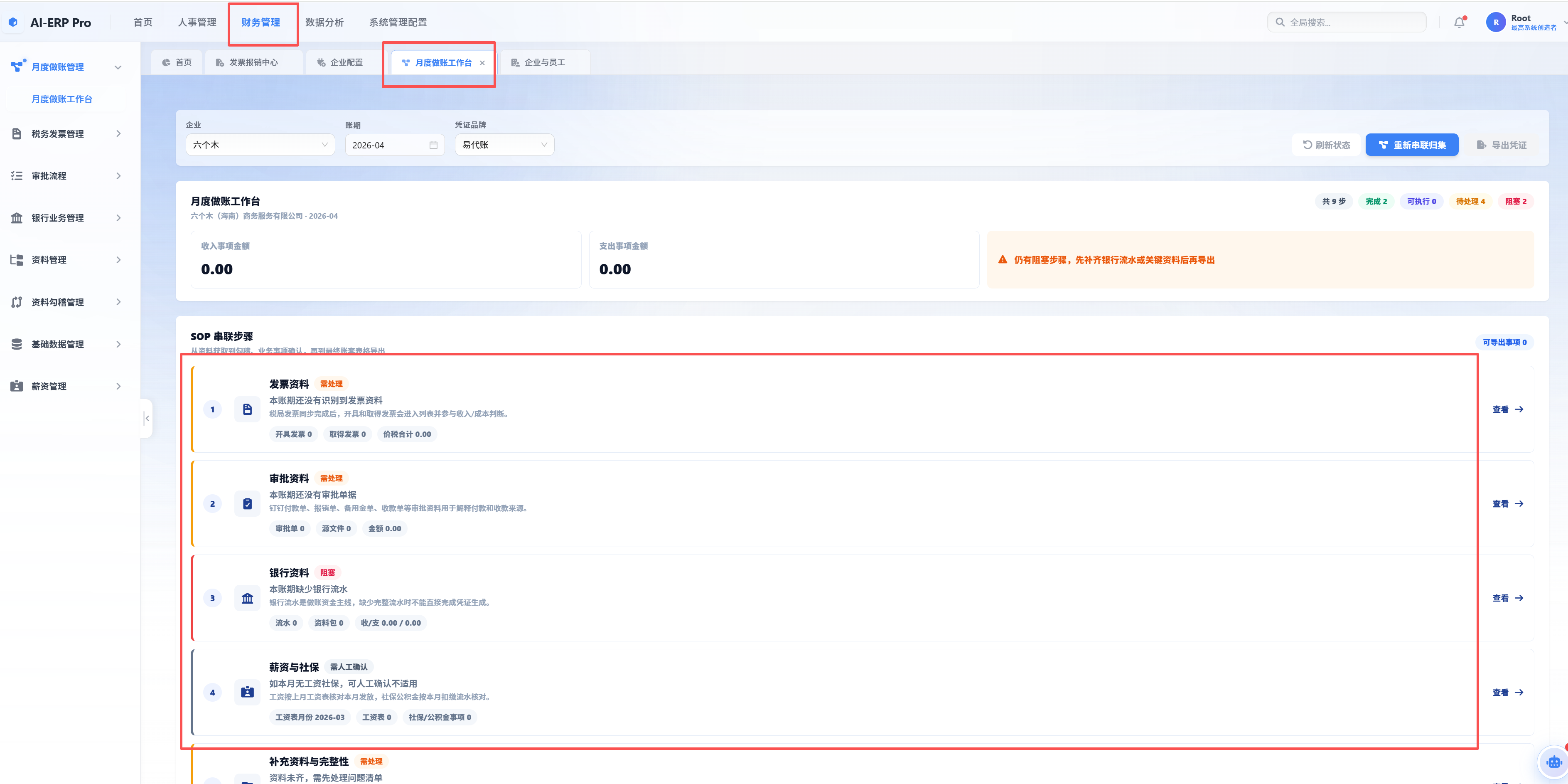
图7-1:`财务管理 / 月度做账工作台`。先确认顶部 `财务管理` 模块和当前页面,再核对企业、账期、凭证品牌。
操作步骤
- 点击顶部
财务管理。 - 点击左侧
月度做账工作台。 - 选择企业。
- 选择账期,例如
2026-04。 - 按顺序查看发票资料、审批资料、银行资料、薪资与社保、补充资料、业务事项等步骤。
- 先点击第一列
发票资料的查看,进入发票资料或税局同步流程,再继续后面的资料。
2、查看流程串联步骤
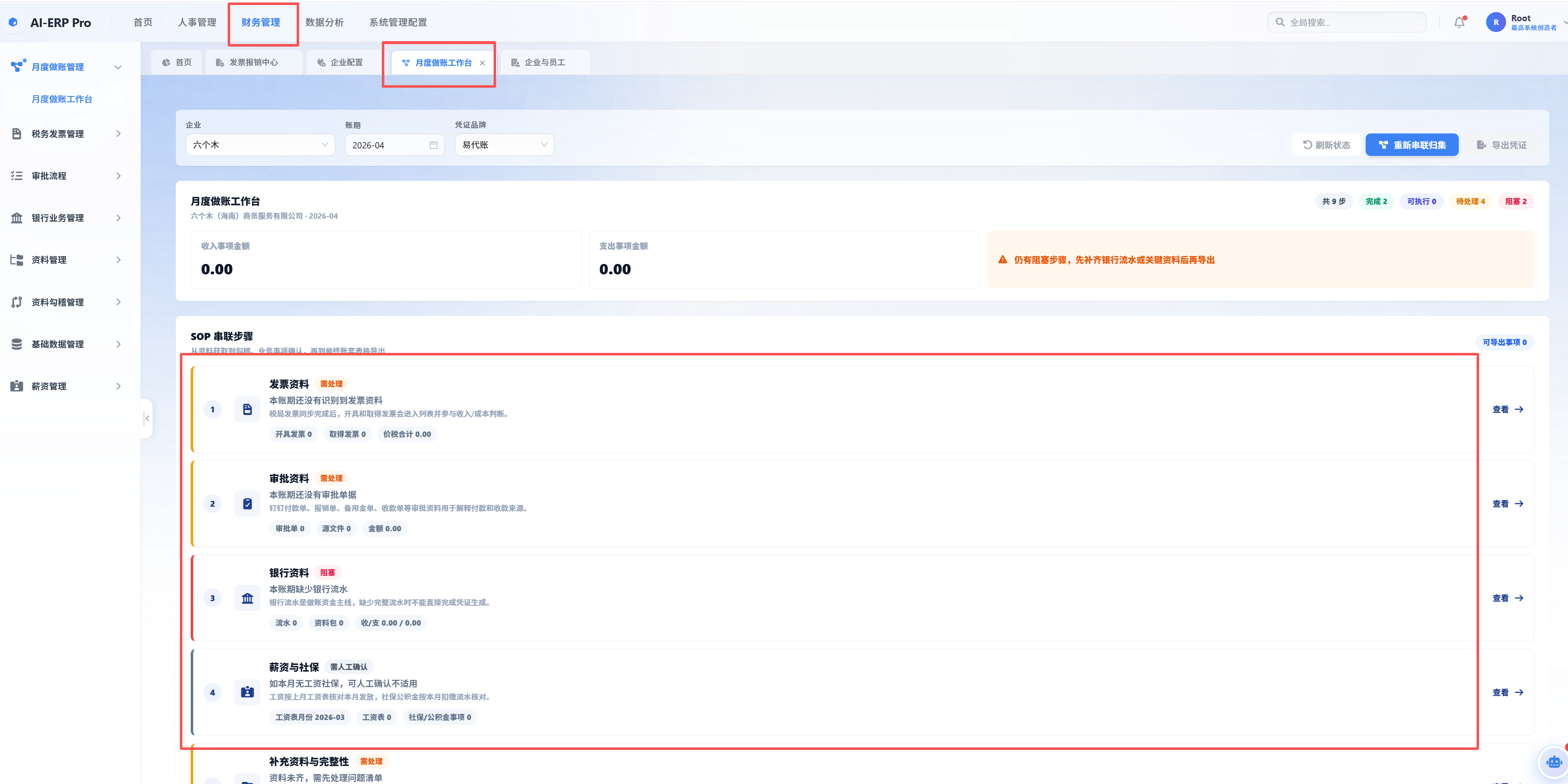
图7-2:工作台下方是流程串联步骤。每个步骤右侧都有 `查看` 入口,状态会显示 `需处理`、`阻塞`、`需人工确认` 等提示。
工作台应作为当月做账的主入口。操作者应先确认当前处理的企业和所属期间,再进入资料模块。每个步骤的 查看 不是普通跳转按钮,它代表当前资料链路需要进入对应页面处理。
| 检查项 | 说明 |
|---|---|
| 企业是否正确 | 防止把 A 公司的资料同步到 B 公司 |
| 做账月份是否正确 | 防止把错误月份的发票、工资或审批资料纳入本期 |
| 工作台流程是否按顺序执行 | 先资料获取,再资料勾稽,再业务事项确认,最后导出 |
| 是否存在未完成事项 | 未完成事项需要补充处理,不能直接视为本期资料齐全 |
具体操作时按这个顺序处理:
| 顺序 | 页面区域 | 操作重点 |
|---|---|---|
| 1 | 顶部筛选区 | 确认企业、账期、凭证品牌是否正确 |
| 2 | 状态按钮区 | 查看完成、可执行、待处理和阻塞数量 |
| 3 | 流程步骤区 | 从上到下逐项处理资料 |
| 4 | 查看 入口 | 点击对应步骤的 查看,进入发票、审批、银行、薪资或勾稽页面 |
| 5 | 重新串联归集 | 补齐关键资料后再点击,用于刷新主流程串联结果 |
| 6 | 导出凭证 | 只有主流程已串联且无阻塞项时再导出 |
关键提醒: 进入做账工作台后,应先确认企业和月份,再进入资料模块。避免直接进入发票或工资模块导致所属期间错误。
3、处理缺失资料和自动勾稽风险
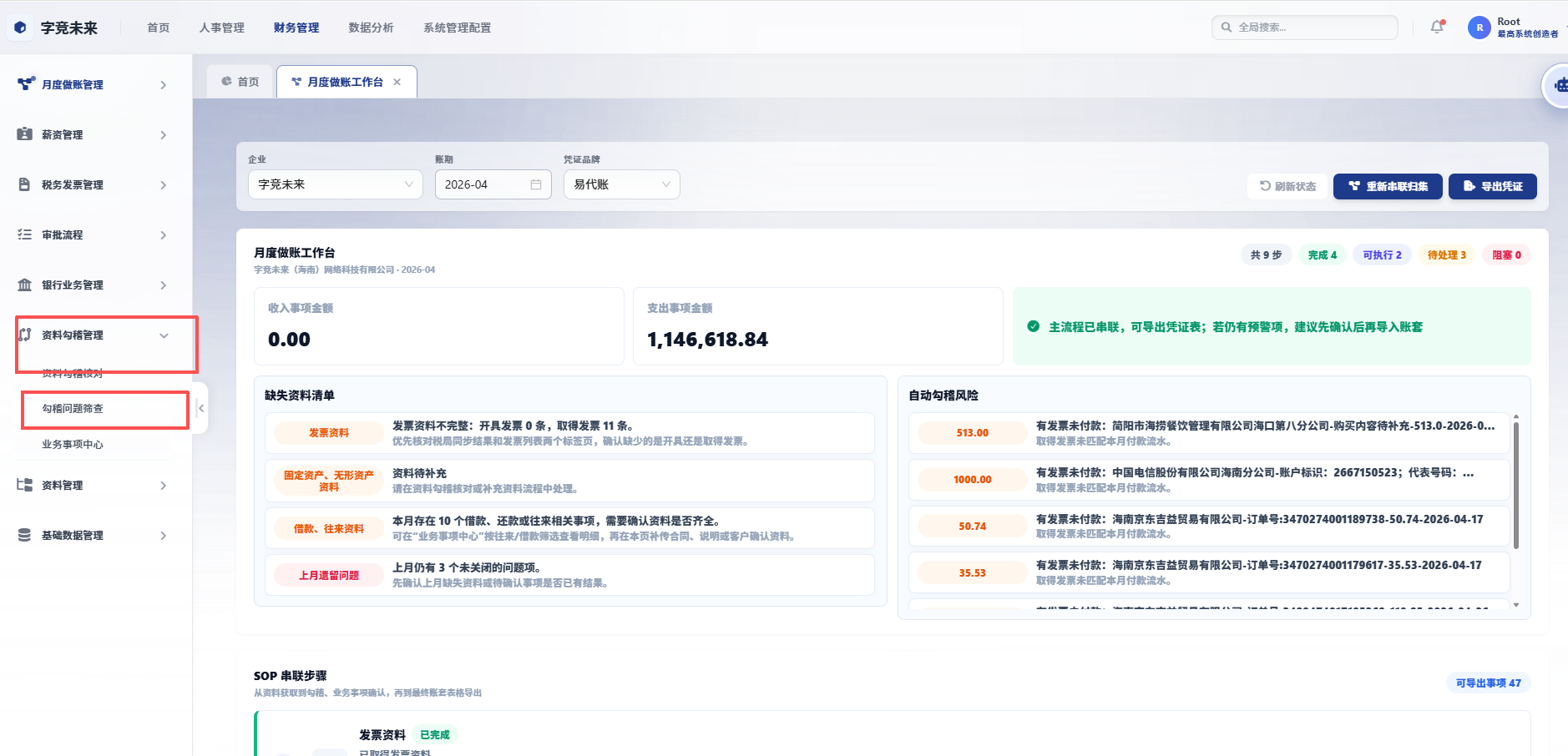
图7-3:进入 `资料勾稽管理 / 勾稽问题筛查` 后,可查看缺失资料清单和自动勾稽风险。
工作台提示阻塞或待处理时,不应直接导出凭证。应先进入 资料勾稽管理 / 勾稽问题筛查,逐个点击问题事项右侧的 去核对,处理完成后再回到业务事项中心。
| 区域 | 查看方式 | 下一步 |
|---|---|---|
| 缺失资料清单 | 查看发票资料、固定资产/无形资产资料、借款往来资料、上月遗留问题等 | 根据提示进入对应模块补充资料 |
| 自动勾稽风险 | 查看金额、摘要、风险说明 | 打开对应业务事项或勾稽明细核对 |
| 顶部状态 | 观察完成、可执行、待处理、阻塞数量 | 数量变化后回到工作台刷新 |
4、刷新状态和导出前确认
工作台上的 刷新状态、重新串联归集、导出凭证 是三个不同动作:
| 按钮 | 使用场景 | 注意事项 |
|---|---|---|
刷新状态 | 刚补充资料、想查看页面状态是否变化 | 只刷新当前状态,不等于重新生成业务事项 |
重新串联归集 | 补齐发票、审批、银行流水、薪资社保等关键资料后 | 操作前确认企业和账期正确 |
导出凭证 | 主流程已串联完成,且没有阻塞项时 | 导出前先确认凭证品牌 |
导出前提醒: 工作台出现 仍有阻塞步骤、需处理、需人工确认 时,应先补齐资料或确认问题,不得直接导出。
5、完成标准
- 企业、账期、凭证品牌确认无误。
- 流程步骤中的发票资料、审批资料、银行资料、薪资与社保等都已查看。
- 缺失资料清单已经处理或已留下明确说明。
- 自动勾稽风险已经逐条确认。
- 重新串联归集后,工作台不再提示阻塞项,再进入凭证导出流程。