
Appearance
审批资料与钉钉配置
09审批资料与钉钉配置
审批资料用于解释付款、报销、备用金、收款等业务来源。标准操作顺序为:同步发票后开始同步审批资料,先进入 审批流程 / 审批配置 添加钉钉账号配置,配置完成后切回 审批资料列表,点击 自动同步。
1、进入审批配置
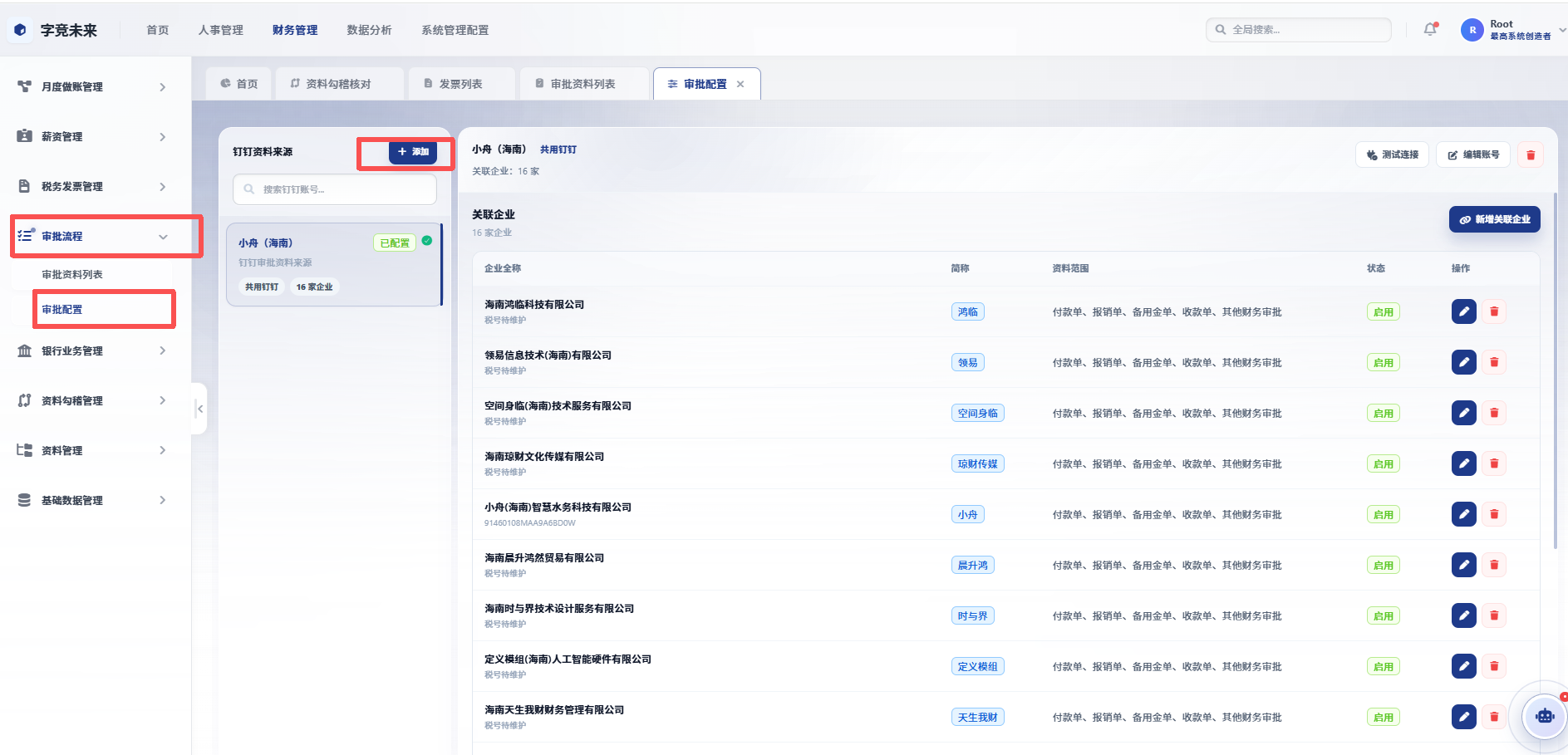
图9-1:进入 `审批流程 / 审批配置`。页面中应显示钉钉数据源和 `添加账号` 按钮。
操作步骤
- 点击顶部
财务管理。 - 在左侧进入
审批流程。 - 点击
审批配置。 - 查看是否已有钉钉数据源。
- 如果还没有账号,点击
添加账号。 - 如果已有账号,先确认状态是否正常,再决定是否需要编辑。
2、添加钉钉账号
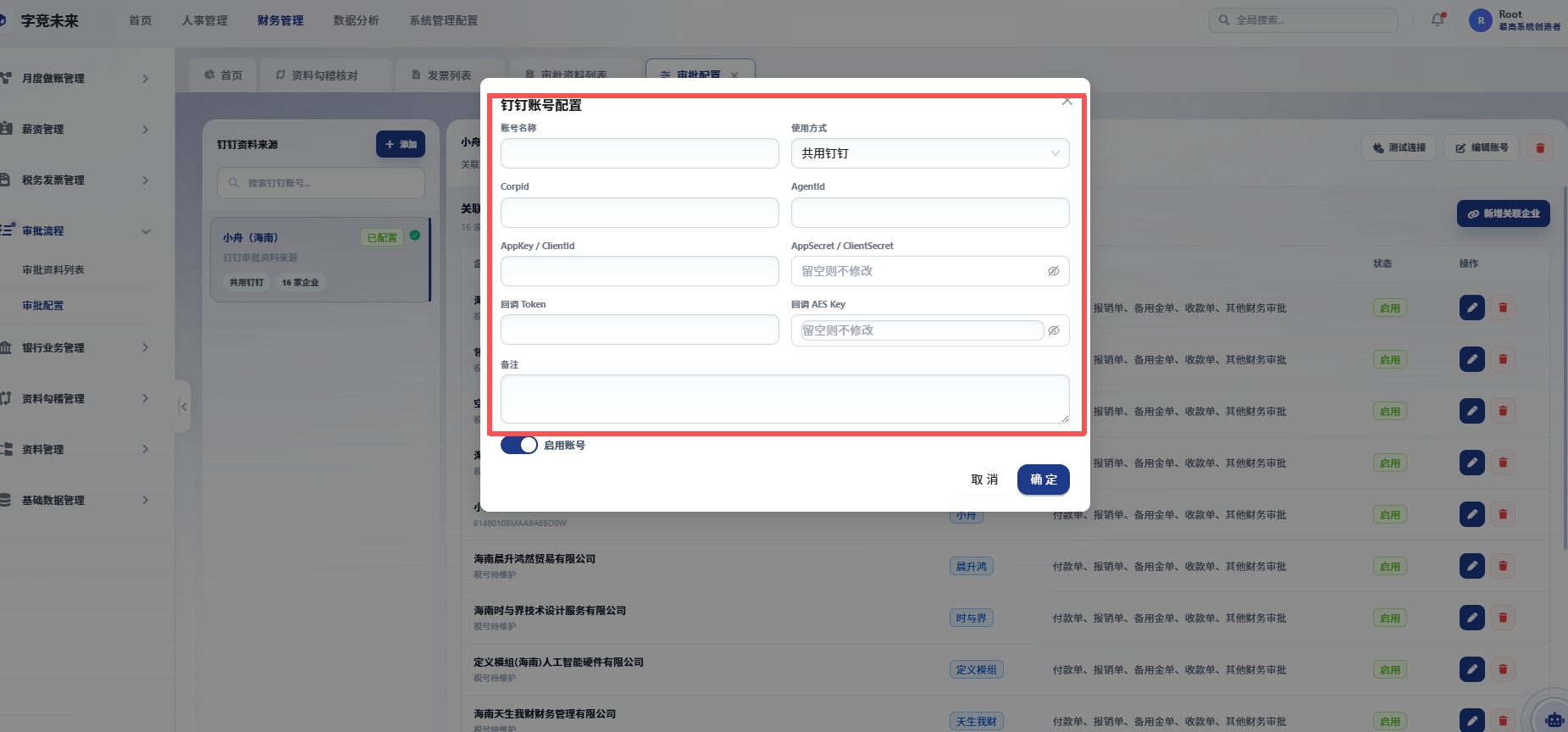
图9-2:点击 `添加账号` 后出现 `钉钉账号配置` 弹窗。输入账号配置信息后点击确定或保存。
弹窗中需要重点确认:
| 字段 | 填写要求 |
|---|---|
| 数据源名称 | 使用便于识别的名称,例如企业名称或钉钉组织名称 |
| App Key | 按钉钉开放平台或实施人员提供的信息填写 |
| App Secret | 按钉钉开放平台或实施人员提供的信息填写 |
| Agent ID | 按实际应用配置填写 |
| 企业 Corp ID | 按钉钉组织对应信息填写 |
配置提醒: 这些字段属于外部系统连接信息,不能凭经验填写。没有拿到确认值时,应先暂停配置。
3、确认配置状态
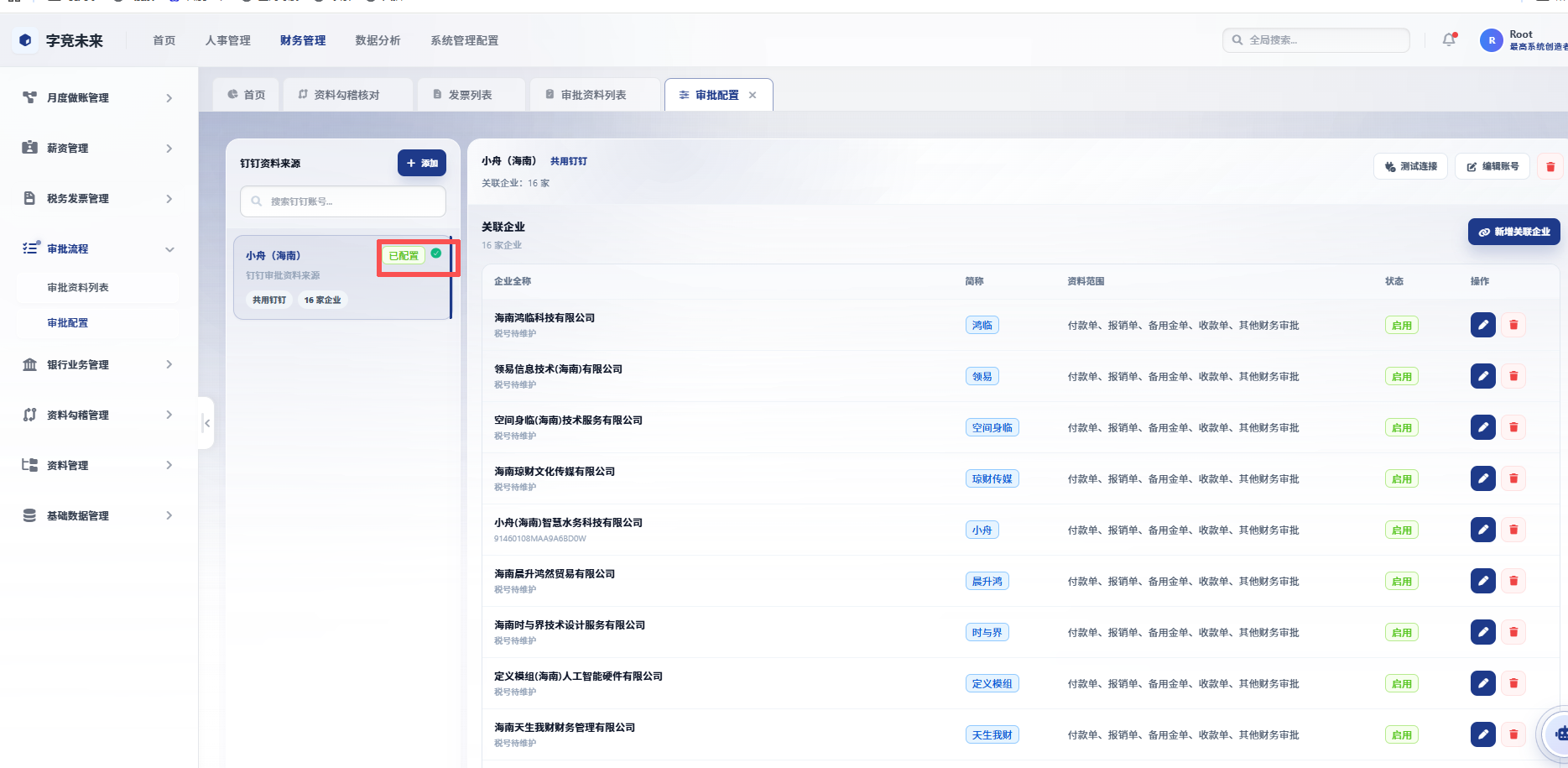
图9-3:配置保存后,回到审批配置列表查看账号状态和操作按钮。
配置完成后,列表中应显示“已配置”或类似状态。保存后需要确认:
- 列表中出现刚新增的数据源。
- 状态显示正常或可用。
- 如果需要修改配置,点击对应行的编辑入口。
- 如果配置后无法同步审批资料,先回到本页复核账号参数。
4、同步审批资料
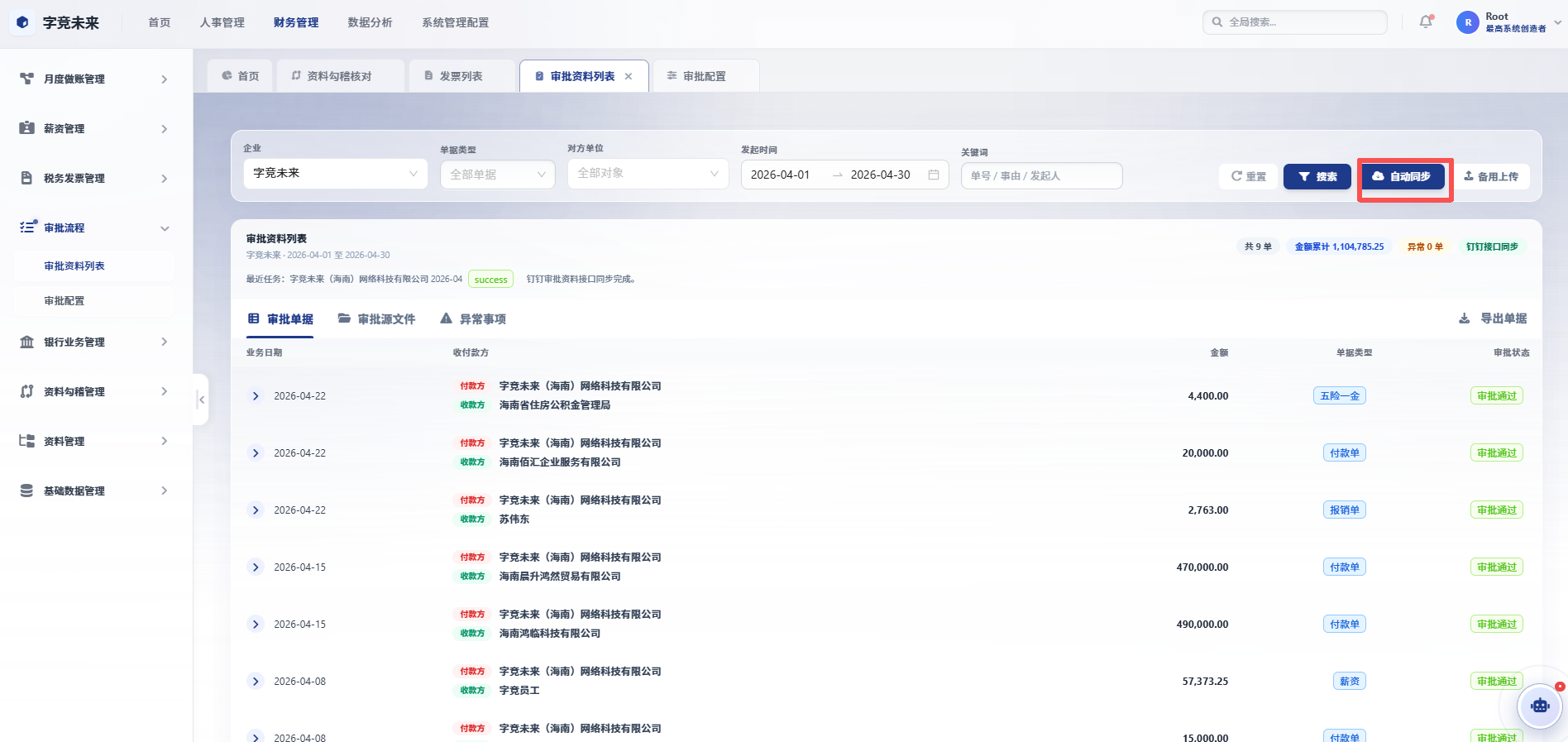
图9-4:进入 `审批资料列表` 后,点击 `自动同步` 获取审批资料,列表中会展示审批编号、企业、金额、申请人、状态等信息。
同步时按下面顺序操作:
- 先确认当前企业或关键词筛选条件。
- 点击
自动同步。 - 等待列表刷新,不得重复点击。
- 同步完成后,按审批编号、金额、申请人和状态复核。
- 后续在资料勾稽中用这些审批资料解释付款、报销或收款来源。
- 如果列表没有新增数据,先回到
审批配置检查账号是否配置完成。
5、完成标准
- 钉钉数据源已经配置并显示在审批配置列表。
- 审批资料列表可以正常同步。
- 列表中的审批编号、申请人、金额和状态可以用于后续勾稽核对。
- 同步异常时,先截图保存配置状态和列表提示,再反馈技术人员排查。