
Appearance
登录系统
02登录系统
1、进入登录页
浏览器打开系统地址:https://salary-service.pushhaa.com/login。进入登录页后,输入账号和密码,登录成功后再进行企业配置、人事建档和财务做账等后续操作。
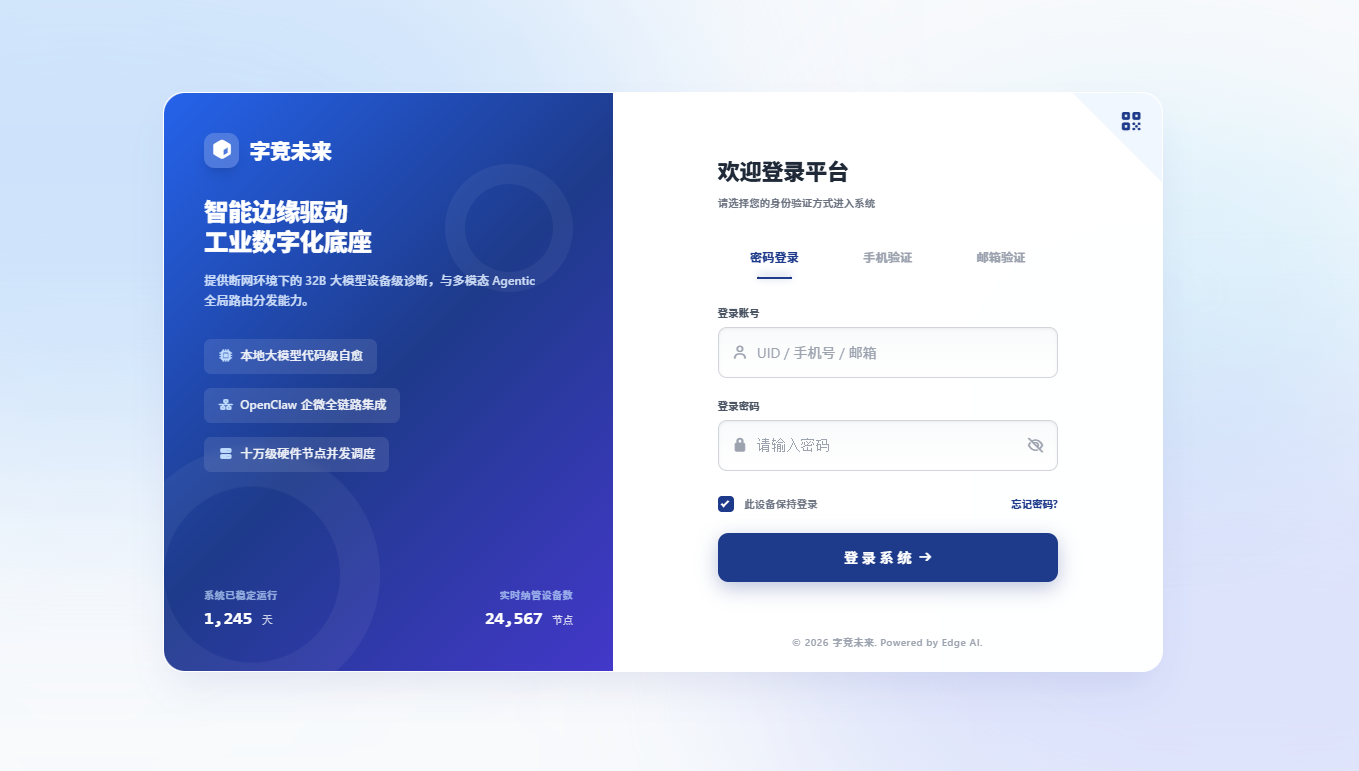
图2-1:正式后台登录页面。页面中间依次填写账号、密码,再点击 `登录` 进入系统。
2、填写账号和密码
操作步骤
- 打开浏览器,进入
https://salary-service.pushhaa.com/login。 - 在
用户名输入框填写登录账号,注意避免复制到前后空格。 - 在
密码输入框填写登录密码。 - 确认账号和密码无误后,点击
登录。 - 登录成功后,确认页面显示顶部导航、左侧菜单和右上角账号信息。
- 如果本次是从头做一家公司,登录后先进入
人事管理 / 企业配置检查企业默认规则,再继续新增员工或处理财务资料。
登录成功后,系统进入首页;如果账号权限受限,只展示当前账号可访问的菜单。
3、登录成功的判断标准
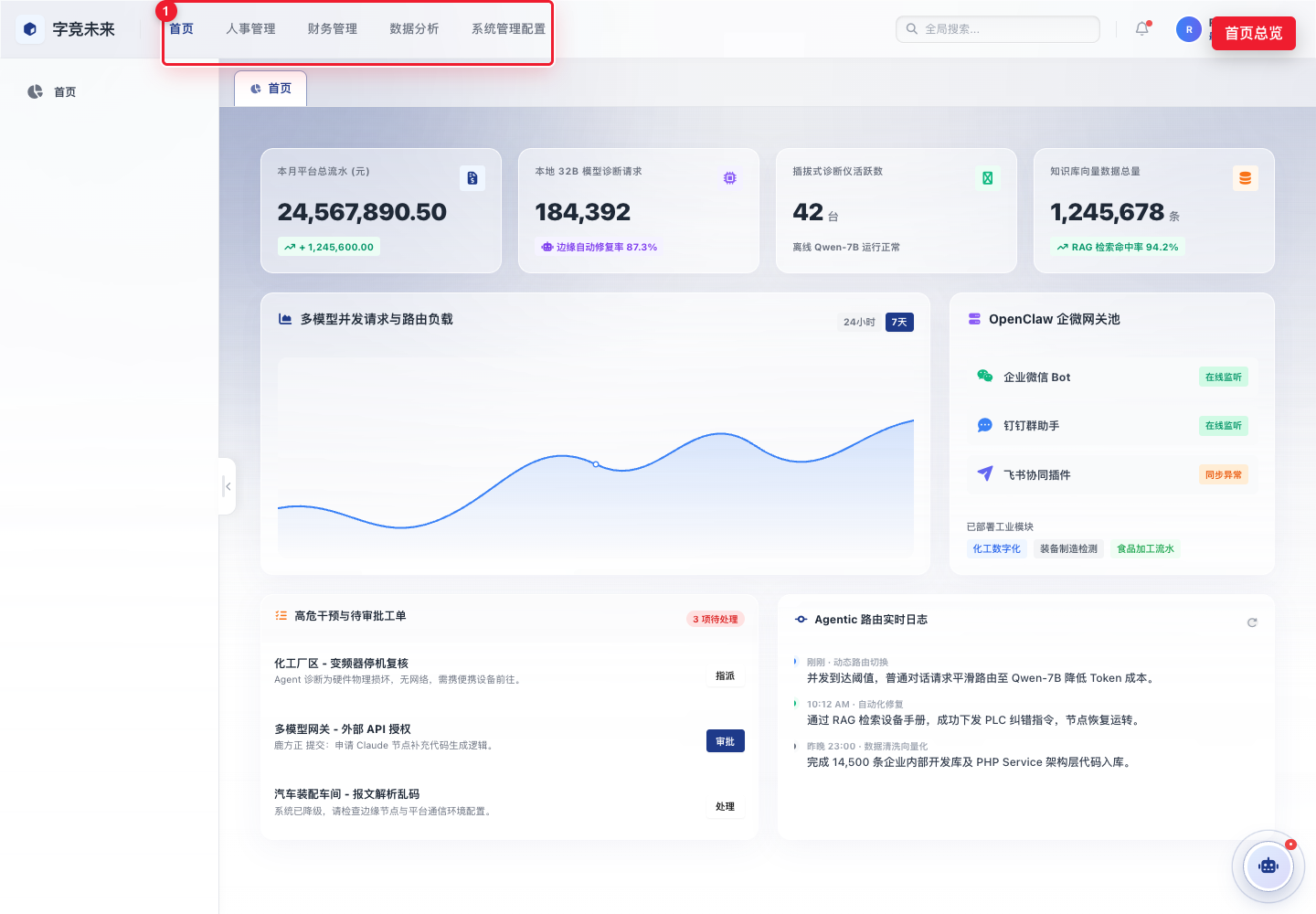
图2-2:登录成功后页面应显示首页、顶部模块、左侧菜单和右上角账号信息。
登录成功后,应显示系统首页或左侧功能菜单,并能够继续点击 企业配置、企业与员工、月度做账工作台、税局发票同步 等业务入口。
登录成功后应立即完成三个确认:
- 当前账号是否为本人账号,避免多人共用账号导致操作记录不清楚。
- 顶部是否显示本次要使用的模块,例如
人事管理、财务管理。 - 左侧是否显示具体菜单,例如
企业与员工、月度做账工作台、税局发票同步。
4、登录异常处理
| 异常情况 | 处理方式 |
|---|---|
| 提示账号或密码错误 | 先确认是否复制了空格;仍错误时联系管理员重置密码 |
| 页面打不开 | 检查网络;更换浏览器;确认网址是否完整 |
| 登录后无菜单权限 | 当前账号可能权限不足,联系管理员开通对应企业或模块权限 |
| 登录后页面空白 | 刷新页面;重新登录;仍异常时截图反馈给技术人员 |
5、注意事项
- 首次登录后应及时修改密码。
- 如果提示“登录过期”或“无权限”,请联系管理员检查账号状态、角色权限和菜单权限。
- 不得多人共用同一个系统账号,工资、发票和审批操作都需要保留操作人记录。