
Appearance
银行流水
10银行流水
银行流水是月度做账和资料勾稽的关键资料。标准操作顺序为:点击 银行业务管理 / 银行流水,先新增账户,再选择对应账户上传银行流水文件。上传流水前应先维护银行账户,避免流水归属错误。
1、进入银行流水列表
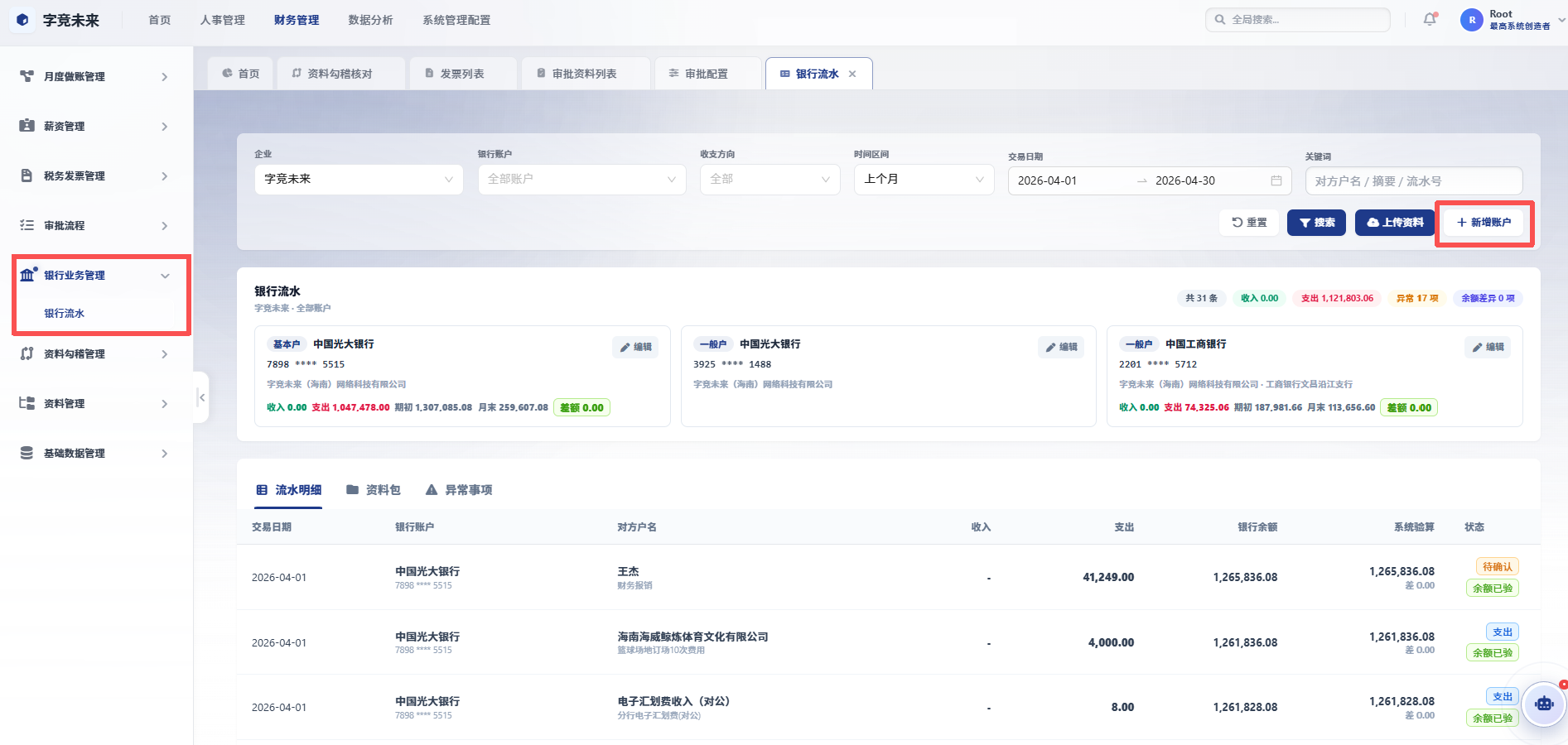
图10-1:进入 `银行业务管理 / 银行流水`。页面上方可以按企业、账户、收支类型、时间和关键词筛选,右侧有 `新增银行账户` 和 `上传银行数据`。
操作步骤
- 点击顶部
财务管理。 - 在左侧进入
银行业务管理。 - 点击
银行流水。 - 先选择企业和账户,确认当前要处理的银行主体。
- 如果账户不存在,先点击右侧
新增银行账户。
2、新增银行账户
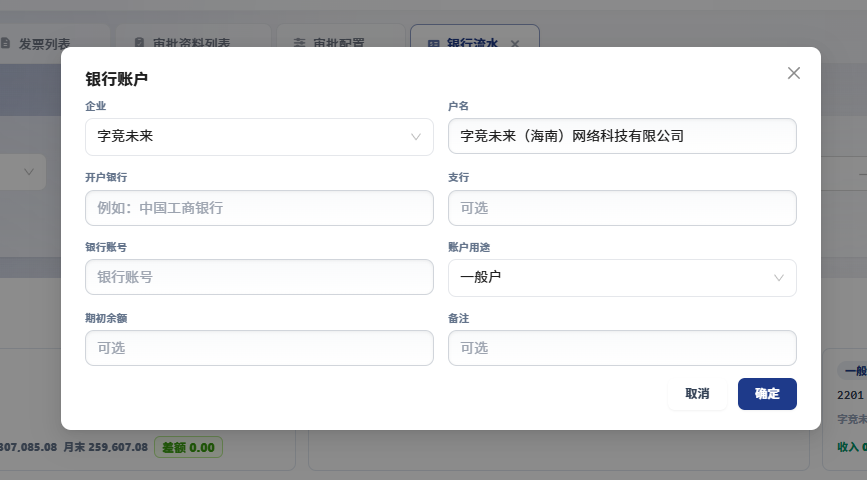
图10-2:`新增银行账户` 弹窗。选择企业后,填写开户行名称、支行名称、银行账号等信息。
新增账户时按页面字段填写:
| 字段 | 填写要求 |
|---|---|
| 所属企业 | 选择该银行账户对应的企业 |
| 开户行名称 | 按实际开户银行填写 |
| 支行名称 | 按实际支行或开户网点填写 |
| 账户名称 | 按银行账户户名填写 |
| 银行账号 | 按银行账户号填写,保存前核对位数 |
| 备注 | 有特殊用途或识别要求时填写 |
保存后回到银行流水列表,确认新账户可以在筛选或上传弹窗中选择。账户创建完成后,再点击对应账户或右侧上传入口上传资料。
3、上传银行数据
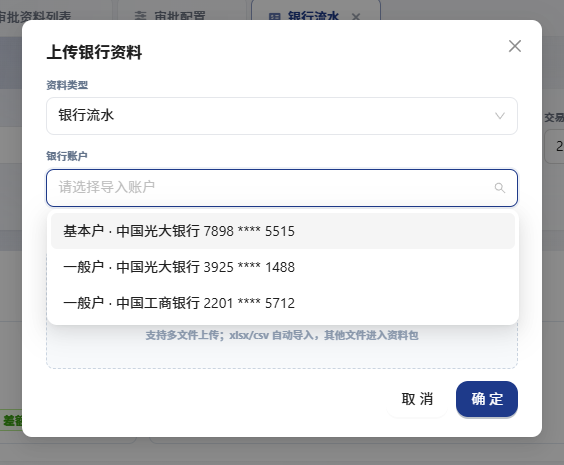
图10-3:点击 `上传银行数据` 后,先选择要上传流水的银行账户。

图10-4:选择账户后,在上传区域选择流水文件,或将文件拖拽到上传框内。
上传操作如下:在弹窗中选择已创建的银行账户;选中账户后,将企业银行流水文件拖拽到上传区域,或点击选择对应的银行流水文件。
上传时注意:
- 一个流水文件对应一个银行账户,不得混用不同账户文件。
- 先选择账户,再上传文件。
- 文件上传后等待页面处理,不得重复上传同一个文件。
- 如果发现账户选错,不得继续使用错误结果,应重新按正确账户上传。
- 上传完成后,可以通过点击对应账户位置查看银行流水明细。
4、查看上传结果
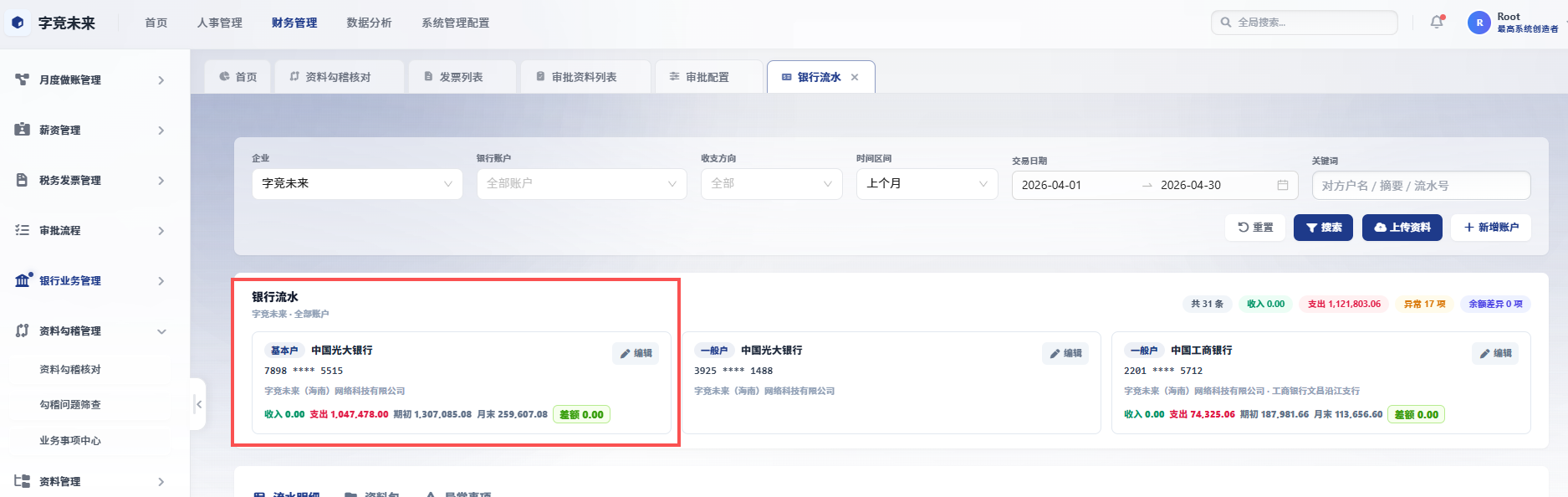
图10-5:上传完成后,列表中会出现银行流水记录,可按时间、摘要、金额、收支类型等字段复核。
复核重点:
| 检查项 | 说明 |
|---|---|
| 企业和账户 | 确认流水归属无误 |
| 交易时间 | 确认属于当前做账期间 |
| 摘要 | 后续资料勾稽会用摘要辅助识别业务事项 |
| 收支类型 | 区分收入和支出,避免影响后续统计 |
| 金额 | 与银行原始文件保持一致 |
5、完成标准
- 银行账户已经维护完整。
- 银行流水文件上传到了正确账户。
- 列表中应显示本次流水记录。
- 月度做账工作台不再提示“本账期缺少银行流水”,或已有明确待处理说明。