
Appearance
业务事项与凭证导出
13业务事项与凭证导出
业务事项中心用于汇总已经串联出的收入、支出和待处理事项。勾稽问题全部处理完毕后,进入 资料勾稽管理 / 业务事项中心,待凭证相关状态全部符合要求后,再点击右上角 导出凭证。
1、进入业务事项中心
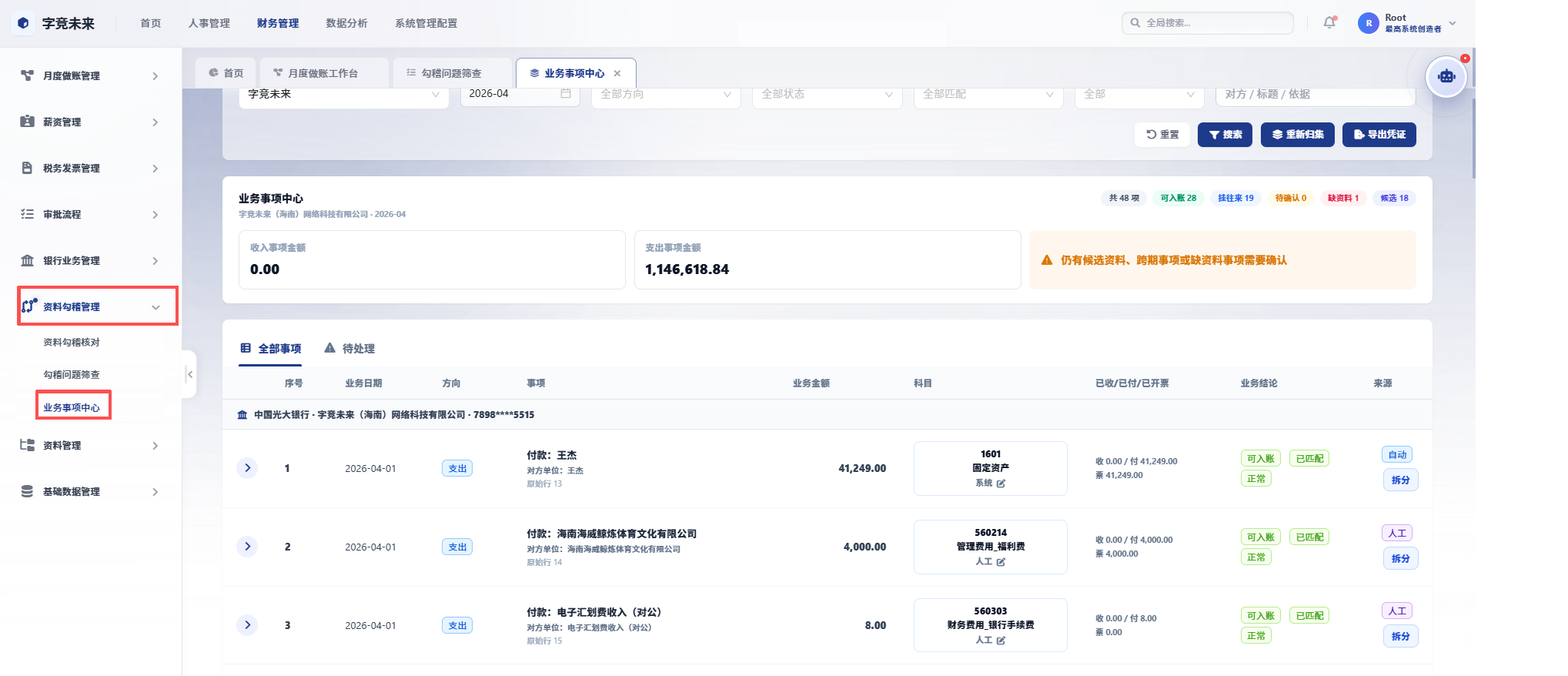
图13-1:进入 `资料勾稽管理 / 业务事项中心`。页面上方可以筛选企业、账期、方向、状态、匹配情况和关键词。
操作步骤
- 点击顶部
财务管理。 - 展开左侧
资料勾稽管理。 - 点击
业务事项中心。 - 选择企业和账期。
- 按方向、状态、匹配情况或关键词筛选。
- 点击
搜索后查看事项列表。 - 如果刚处理完问题筛查,回到这里后可以点击
重新归集或重新搜索,确认状态已经更新。
2、检查事项状态
业务事项中心的列表会展示业务日期、方向、事项、业务金额、科目、已收/已付/已开票、业务结论和来源。导出前重点看右侧状态标签。当凭证全部显示为可入账、已匹配、正常等状态后,再进入导出。
| 状态或标签 | 说明 | 处理建议 |
|---|---|---|
可入账 | 当前事项满足入账条件 | 继续核对科目和金额 |
已匹配 | 已匹配到相关资料 | 打开明细确认匹配资料是否正确 |
正常 | 当前业务结论没有明显异常 | 可进入导出前复核 |
人工 | 来源或判断来自人工处理 | 复核人工处理原因 |
拆分 | 事项可以或已经进入拆分处理 | 确认拆分金额是否与原始流水一致 |
3、从问题筛查进入核对
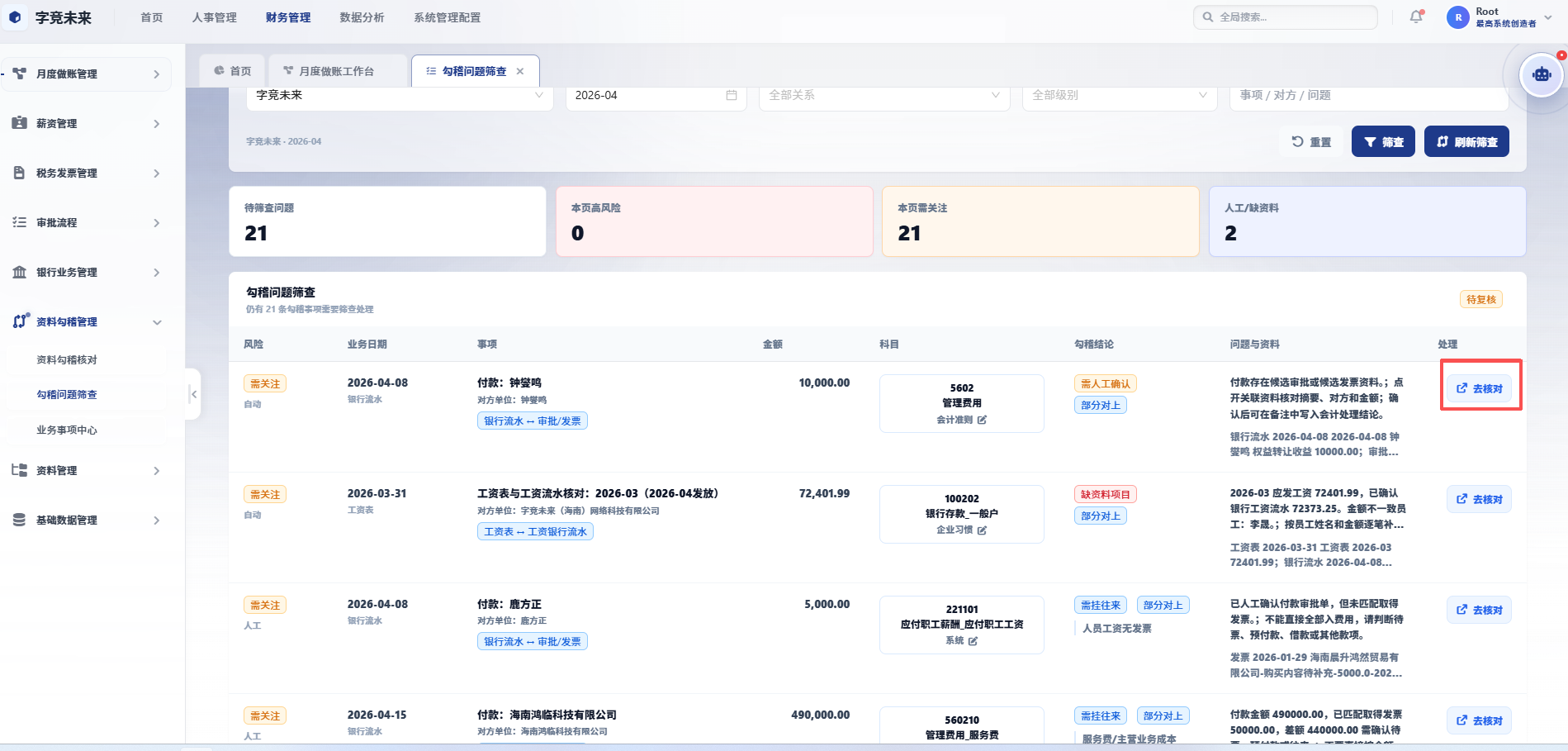
图13-2:在 `勾稽问题筛查` 页面,待处理记录右侧有 `去核对` 按钮,可回到对应资料链路继续处理。
当业务事项中心出现候选资料、跨期事项或缺资料提示时,应先处理问题清单。资料勾稽核对中尚未处理完成的条目,可以逐个点击 去核对 进入对应明细处理。
- 查看风险等级和事项说明。
- 阅读
问题与资料中的提示,确认缺少什么资料。 - 点击右侧
去核对。 - 进入资料勾稽明细后补充、确认或拆分。
- 回到业务事项中心重新筛选复核。
4、导出凭证
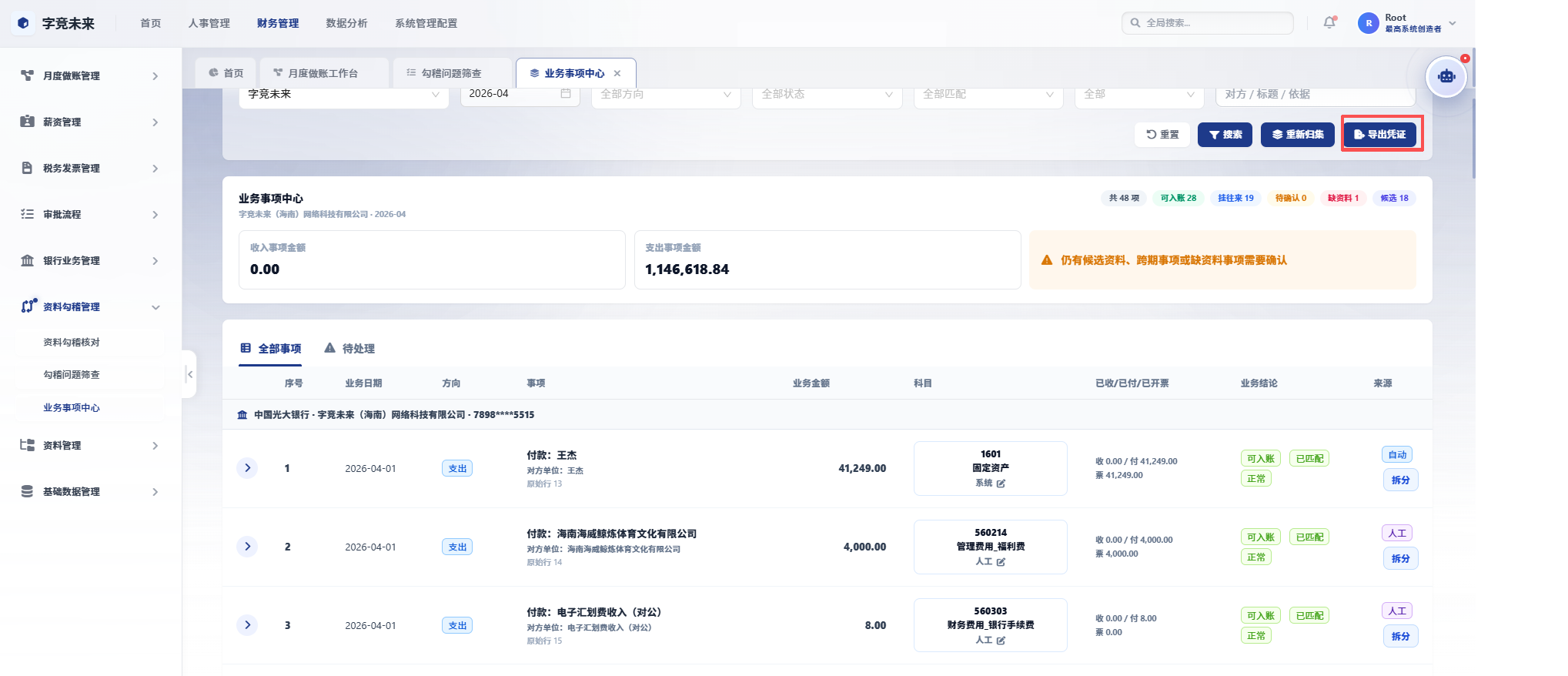
图13-3:确认事项状态后,点击页面右上角 `导出凭证`。
业务问题全部处理完毕、业务事项中心状态确认无误后,可以点击右上角 导出凭证。
导出前先确认:
- 企业和账期正确。
- 列表不存在明显待处理事项。
- 科目已经按业务口径确认。
- 可入账、已匹配、正常等状态已经复核。
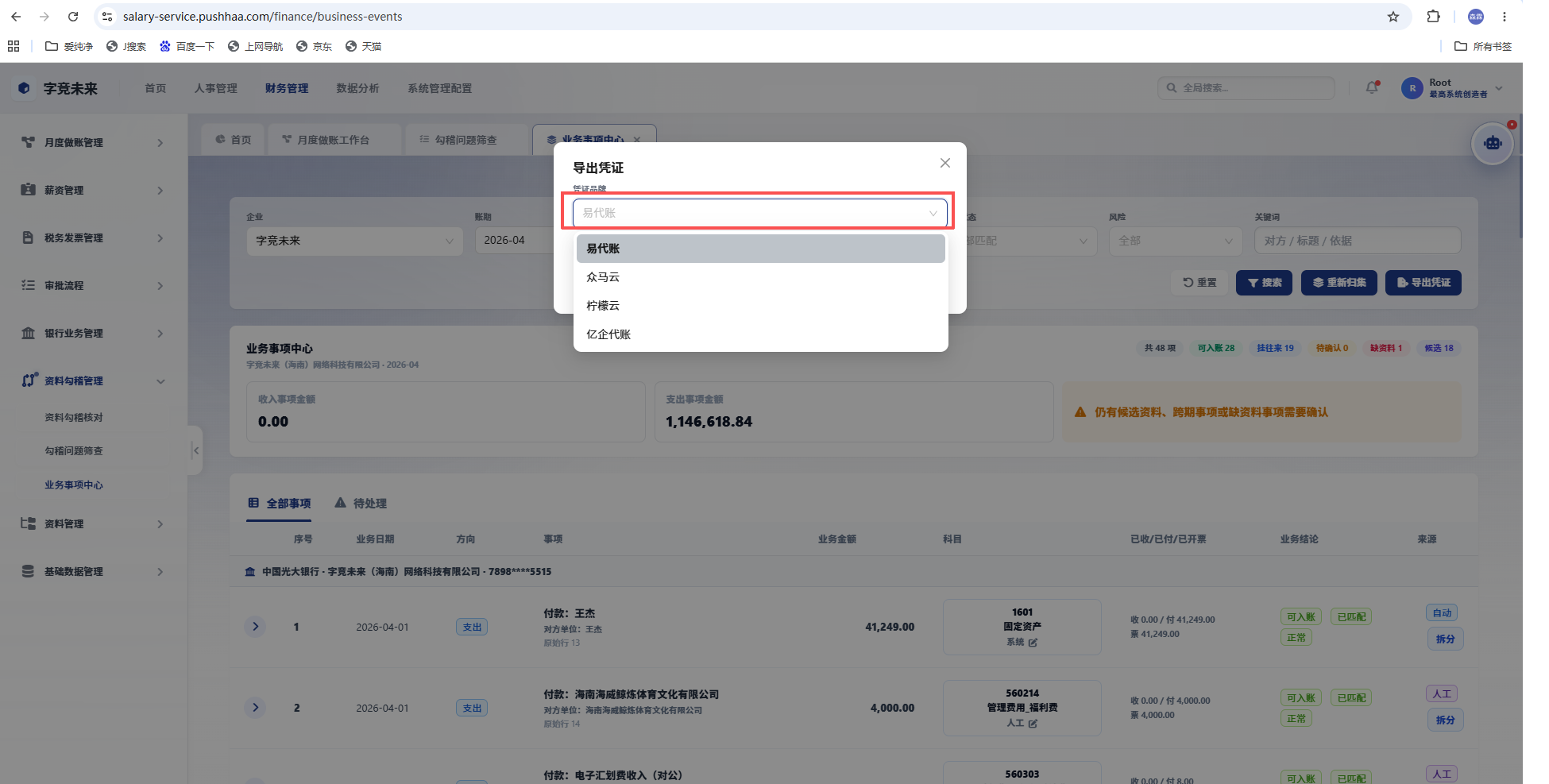
图13-4:点击 `导出凭证` 后,在弹窗中选择凭证品牌。截图中可选择易代账、众马云、柠檬云、亿企代账。
选择凭证品牌时,应按本企业实际账套或财务软件要求选择。不同代账软件的导入模板不同,不得随意切换品牌。
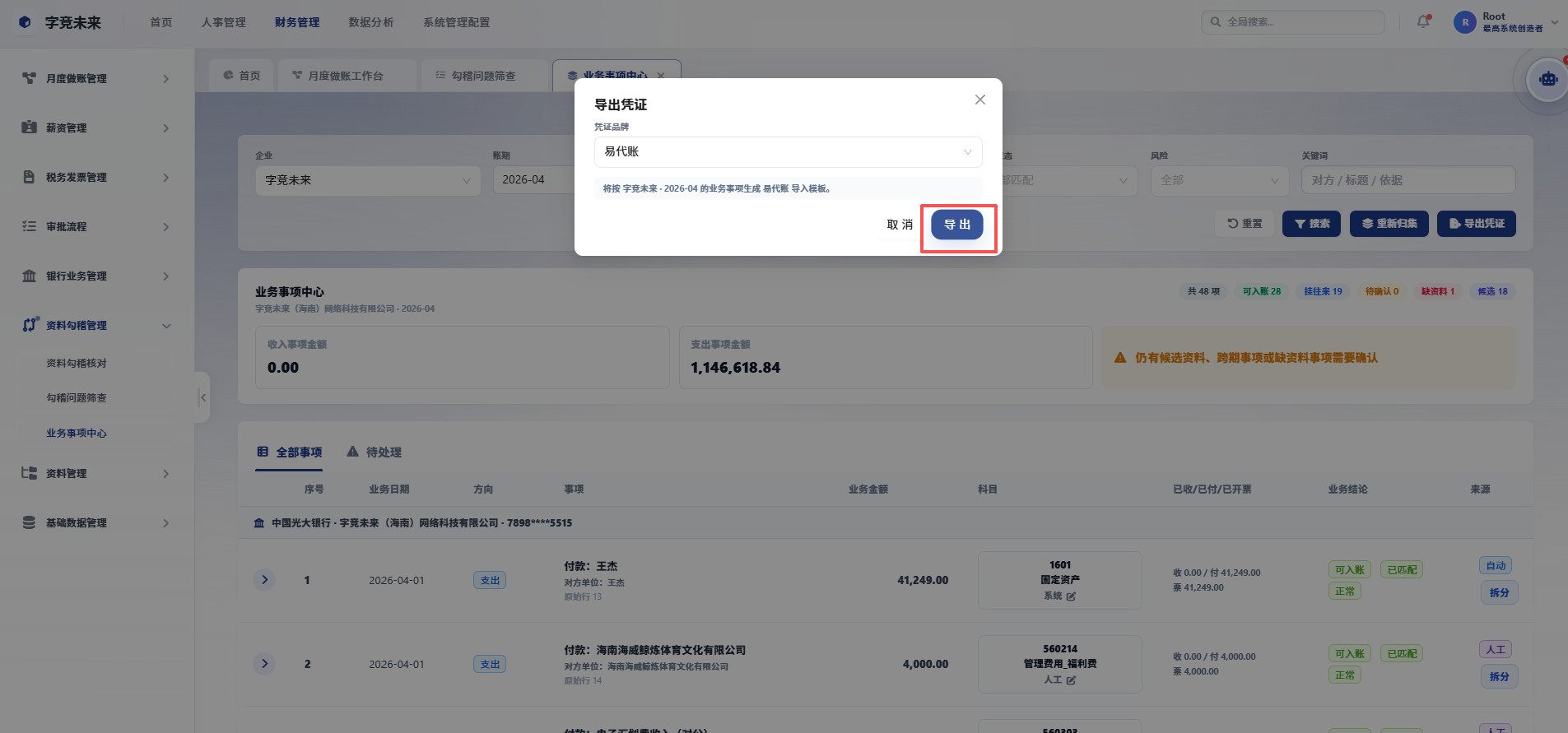
图13-5:选择品牌后,确认将导出的企业、账期和模板,再点击 `导出`。
导出的凭证列表需要再导入到对应财务软件中。不同财务软件的导入方式可能不同,当前页面只负责生成凭证文件;后续如果单独整理易代账、众马云、柠檬云、亿企代账的导入说明,应放在对应软件导入教程中。
5、完成标准
- 业务事项中心的企业、账期筛选正确。
- 待处理事项已经处理或有明确说明。
- 导出凭证前已确认凭证品牌。
- 导出后按实际文件或系统提示检查结果。
- 将生成的凭证文件导入对应财务软件时,再按财务软件自身导入规则操作。
- 如导出失败,保留当前页面筛选条件、错误提示和操作截图。