
Appearance
税局发票同步
08税局发票同步
税局发票同步用于从税局系统获取发票数据和附件资料。标准操作顺序为:先在工作台点击发票资料,进入发票列表,再进入 税务发票管理 / 税局发票同步,下载 Windows 一键启动器,启动后绑定设备,最后点击开始同步。
1、先从工作台确认发票资料
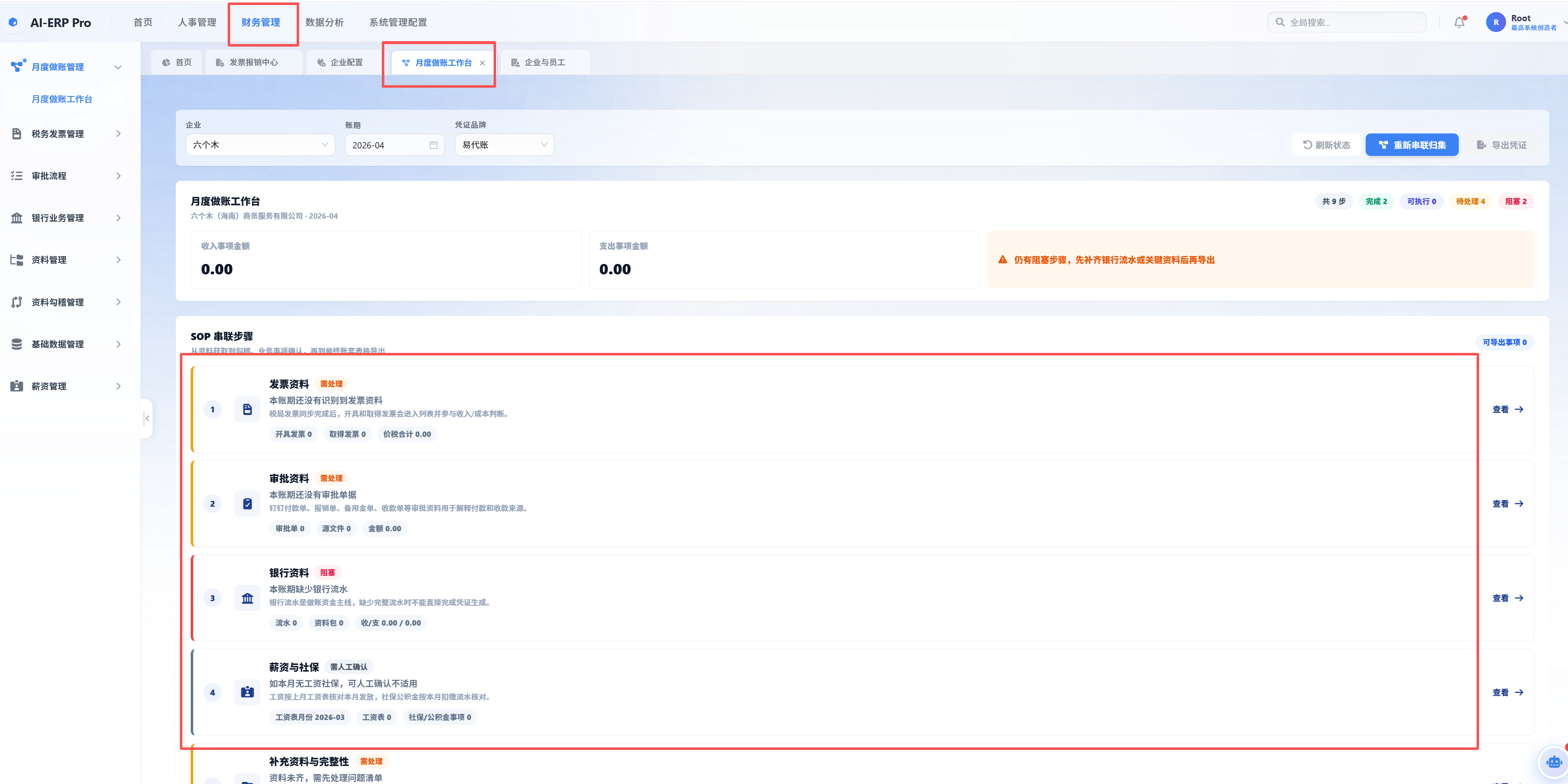
图8-1:在月度做账工作台中,发票资料是优先处理的资料类型。先确认企业和账期,再点击发票资料旁边的 `查看`。
操作步骤
- 点击顶部
财务管理。 - 进入
月度做账工作台。 - 确认当前企业和做账月份正确。
- 在工作台中找到第一列
发票资料,点击右侧查看。 - 进入发票资料页面后,再根据需要进入税局发票同步。
- 如果企业或月份不正确,先切换筛选条件,不得直接同步。
2、进入税局发票同步
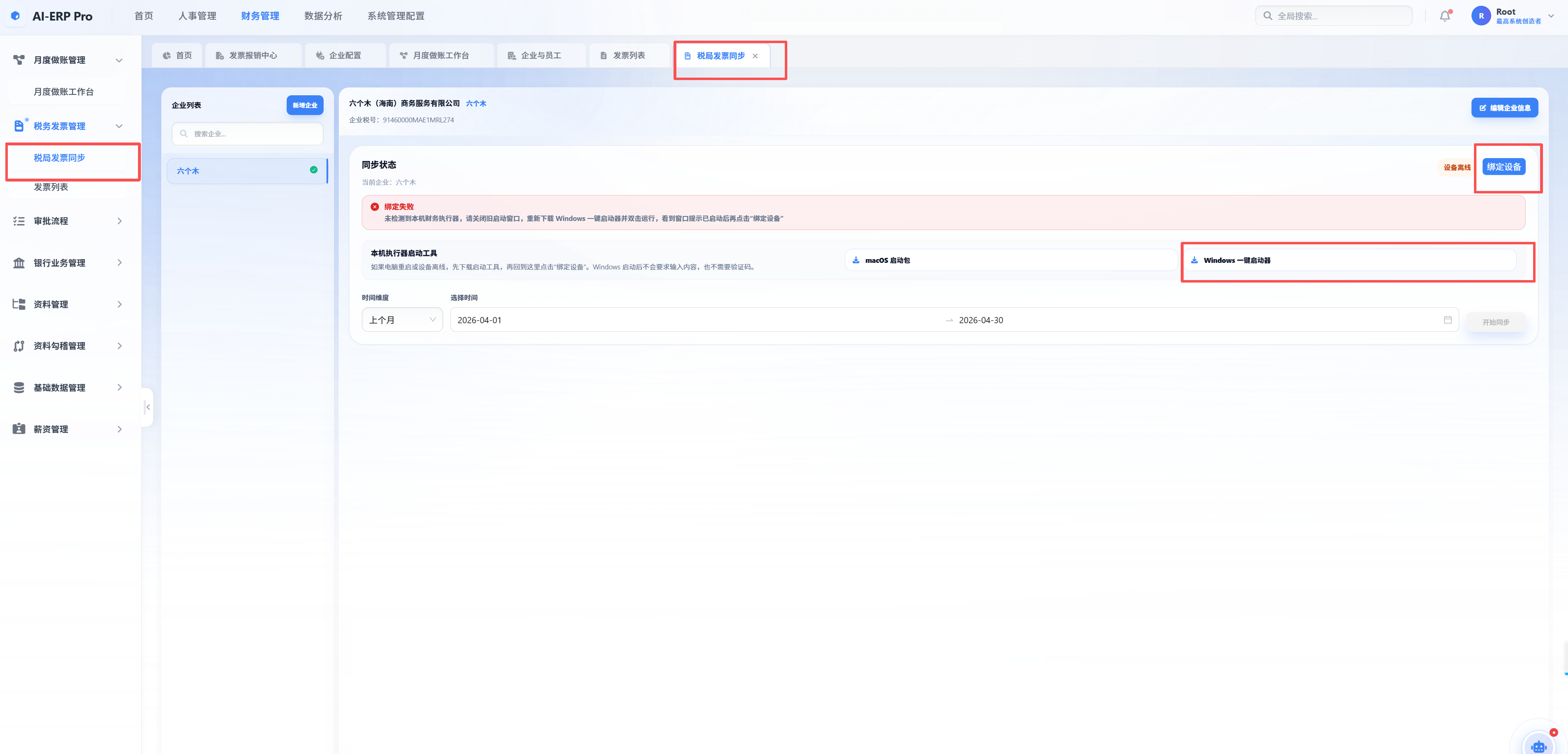
图8-2:进入 `税务发票管理 / 税局发票同步`。页面会显示本机执行器状态、绑定设备按钮、启动器下载和同步条件。
操作步骤
- 点击顶部
财务管理。 - 点击左侧
税务发票管理下的税局发票同步。 - 在企业列表中选择当前要同步的企业。
- 查看本机执行器是否在线。
- 如果显示离线,先下载并启动
Windows 一键启动器,再绑定设备。
3、下载并启动本机执行器
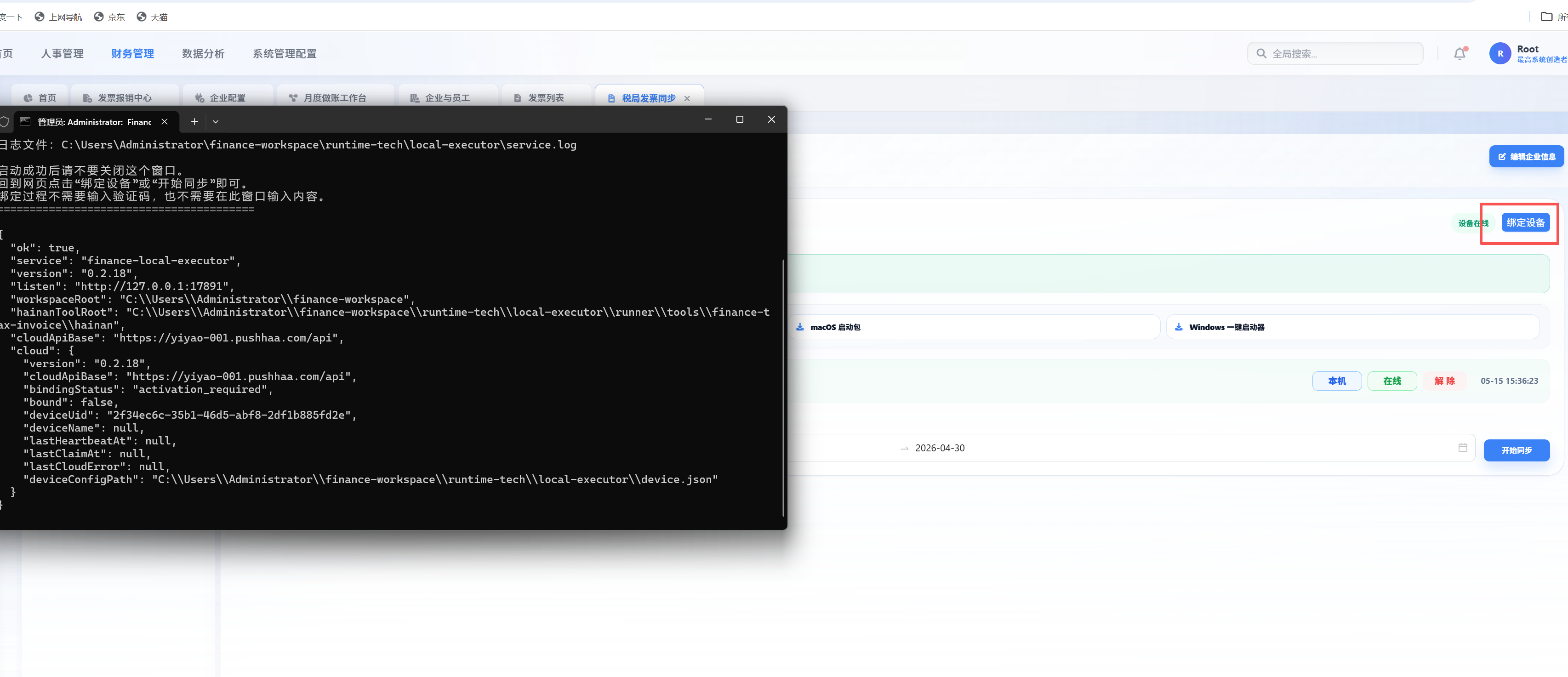
图8-3:启动器运行后会显示本地执行器窗口。保持该窗口开启,再回到网页端继续绑定和同步。
此步骤需要重点确认:点击 Windows 一键启动器 下载安装包并启动。启动器打开后,如果杀毒软件或系统安全提示阻止运行,应确认来源无误后点击允许,并保留启动器窗口。
按电脑系统选择启动包:
| 操作区域 | 说明 |
|---|---|
绑定设备 | 启动器已打开后,点击此处将当前电脑绑定为执行器 |
Windows 一键启动器 | Windows 财务电脑使用,下载后双击运行 |
| 设备在线状态 | 显示本机执行器是否在线,以及最后连接时间 |
开始同步 | 设备在线、企业和时间范围确认后再点击 |
启动器说明: 启动器是网页端和本机浏览器自动化之间的桥梁。同步完成前,不得关闭启动器窗口、受控浏览器或当前网页。
如果启动器启动时遇到杀毒软件或系统安全提示,应先确认启动器来源为平台页面下载,再点击 允许、仍要运行 或联系 IT 加入信任列表。不得反复下载多个安装包,以免无法判断当前运行版本。
4、绑定设备并选择同步范围
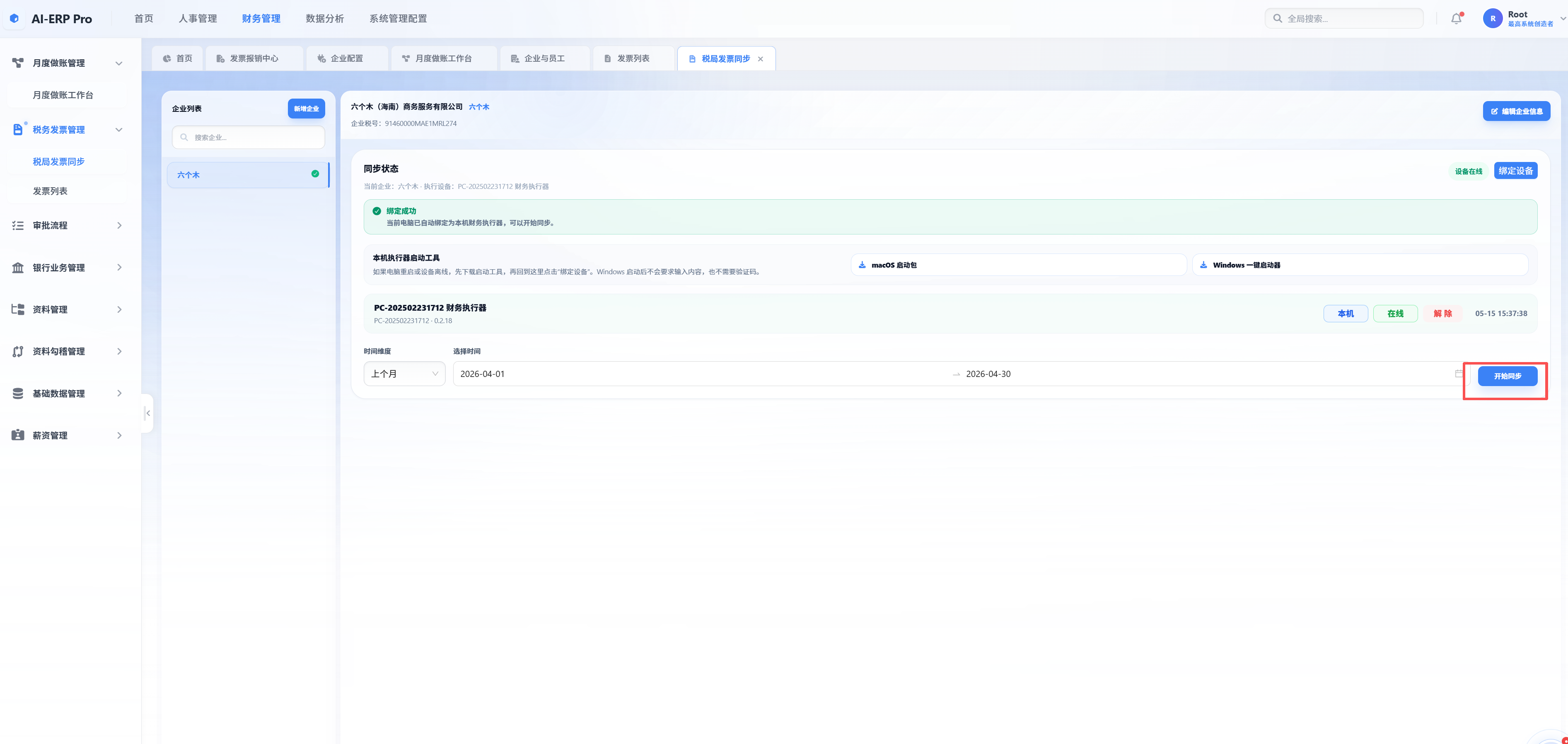
图8-4:设备在线后,再选择税务归属地、时间维度和日期范围,最后点击 `开始同步`。
同步前逐项确认:
税务归属地:确认当前企业所属税局地区,例如海南。时间维度:一般按上个月或指定账期同步。选择时间:确认开始日期和结束日期覆盖本次需要的发票期间。绑定设备:启动器打开并保持运行后,回到网页端点击绑定,等待提示绑定成功。开始同步:绑定完成以后再点击,只有设备在线且条件满足时才可点击。- 若按钮置灰,先检查设备是否在线、是否已绑定、日期是否完整。
5、税局扫码和同步过程
点击 开始同步 后,系统会调用本机执行器打开受控浏览器,并进入税务局页面。等系统出现扫码后,由法人、办税员或有授权的人员扫码通过。扫码通过后,系统会继续自动下载企业发票。
| 节点 | 操作方式 | 注意事项 |
|---|---|---|
| 受控浏览器打开 | 等待系统自动跳转 | 不得手动操作无关页面元素 |
| 出现扫码 | 由有权限人员扫码确认 | 扫码人必须有该企业办税权限 |
| 同步执行中 | 等待网页端状态变化 | 不得关闭网页、启动器或浏览器 |
| 同步完成 | 点击发票列表复核 | 检查本次同步是否进入正确月份 |
扫码通过后的判断: 网页端不再显示待扫码或待绑定状态;同步任务状态开始变化;受控浏览器继续自动执行。此时不得立即关闭税局页面、启动器或浏览器。
6、同步后复核
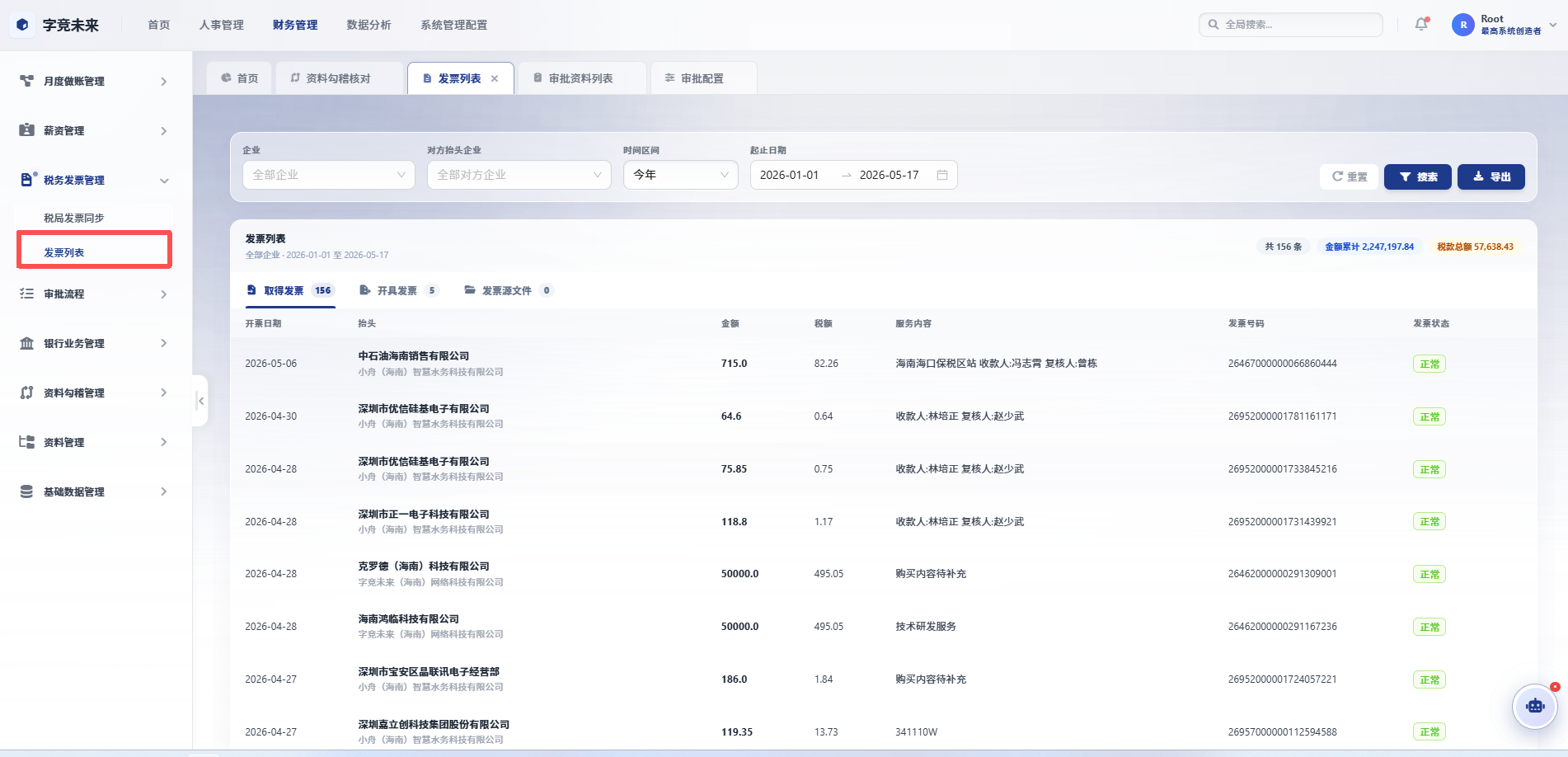
图8-5:同步完成后进入 `税务发票管理 / 发票列表`,确认本次发票已经进入列表。
同步完成标准:
- 网页端不再显示待扫码或待绑定状态。
- 点击
发票列表后,应显示本次同步的发票记录。 - 后续资料勾稽中可以关联到对应发票或提示待处理原因。
- 如同步失败,应截图保存错误提示,再反馈技术人员排查。