
Appearance
报销中心
11报销中心
报销中心用于集中处理员工报销、发票附件、无票报销附件、金额和审批状态。财务人员应先筛选,再查看明细,最后再执行通过、驳回或归档动作。
1、进入报销中心并筛选
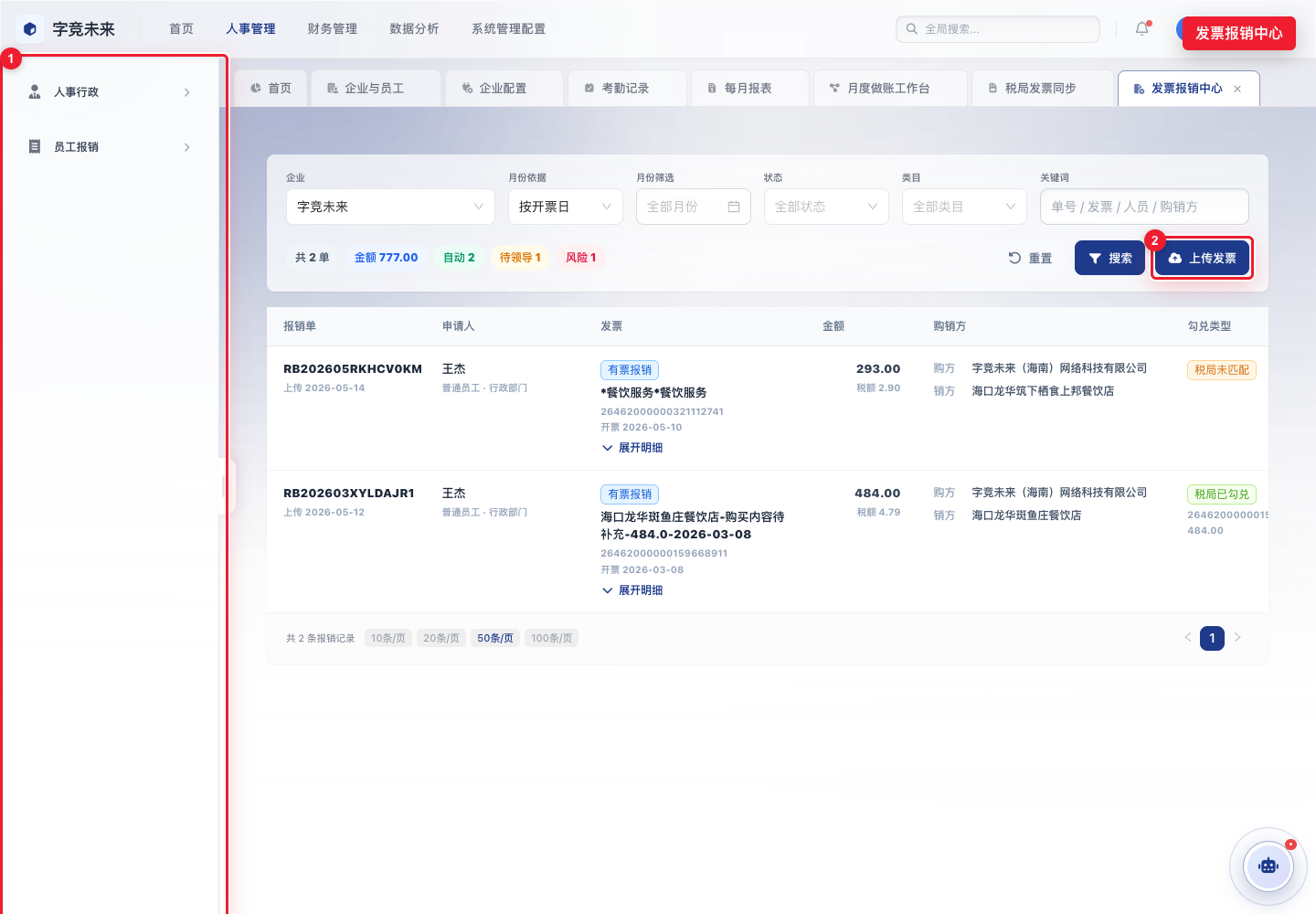
图9-1:进入 `财务管理 / 发票报销中心`。先按企业、月份依据、月份、状态、类目和关键词筛选。
操作步骤
- 点击顶部
财务管理。 - 点击左侧
发票报销中心。 - 选择企业。
- 选择月份依据,例如按开票日或报销账期。
- 按状态、类目或关键词缩小范围。
- 点击
搜索后再查看列表。
2、上传发票或无票附件
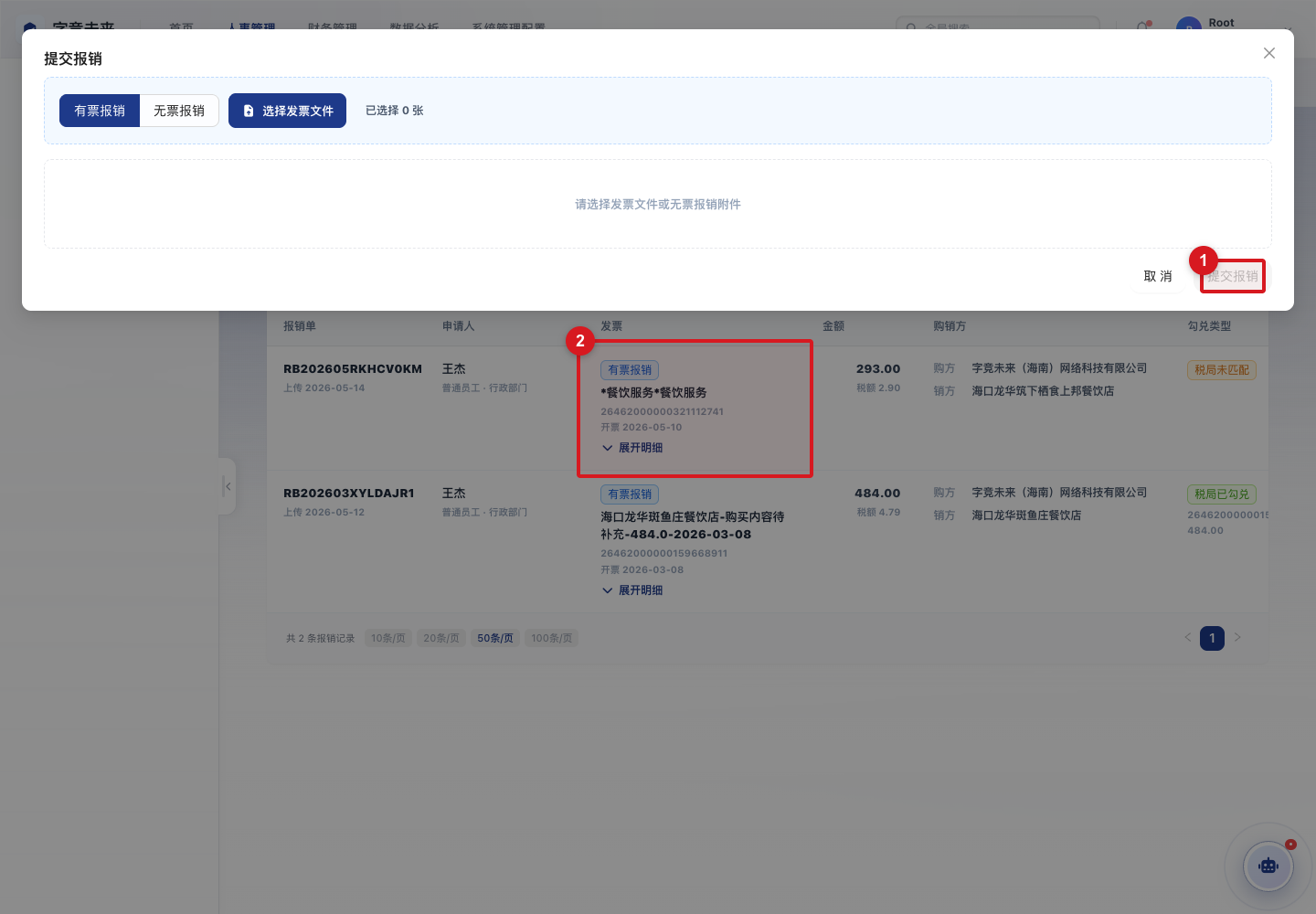
图9-2:点击 `上传发票` 后出现提交报销弹窗。先选择有票/无票,再选择文件,最后提交。
上传时按下面顺序操作:
| 步骤 | 操作 | 说明 |
|---|---|---|
| 1 | 选择 有票报销 或 无票报销 | 有发票时上传发票文件,无票时上传报销附件 |
| 2 | 点击 选择发票文件 或附件按钮 | 可一次选择多个文件 |
| 3 | 等待系统识别 | 有票报销会读取发票号码、金额、购销方等信息 |
| 4 | 补充金额、类目、备注 | 无票报销尤其要补充说明 |
| 5 | 点击 提交报销 | 提交后进入列表等待复核 |
提交前检查: 弹窗中未选择文件或附件时,不得点击提交。应先确认文件、金额和说明完整。
3、展开报销明细
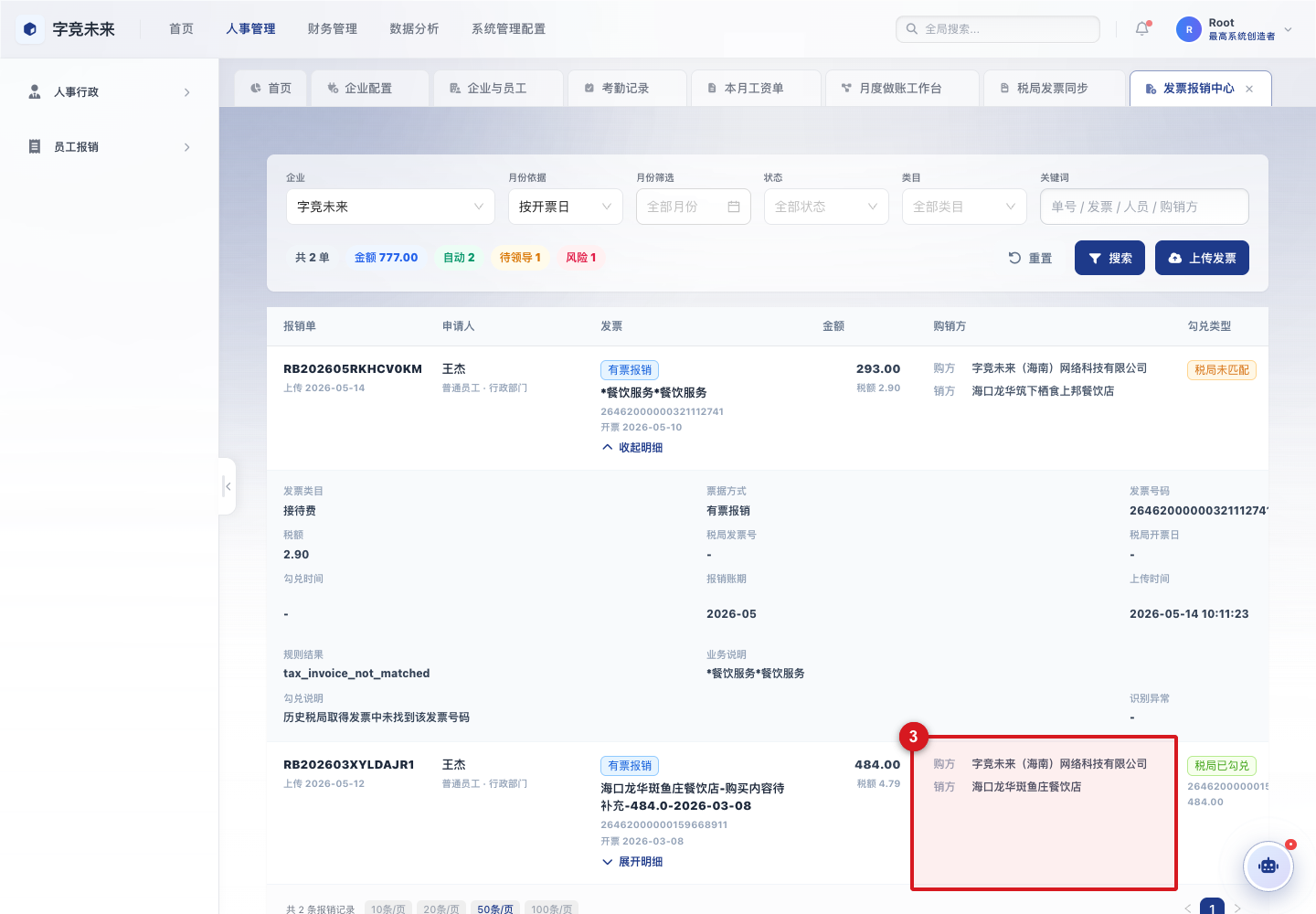
图9-3:点击 `展开明细` 后,可以查看发票名称、号码、开票日期、购销方、税额和文件原件。
复核报销时重点看:
- 报销单号和上传日期是否对应本次资料。
- 申请人、部门是否正确。
- 发票号码、开票日期、发票金额、税额是否完整。
- 购方是否为当前企业主体,销方是否合理。
原件可以用于查看附件,必要时下载留档。
4、审批与归档判断
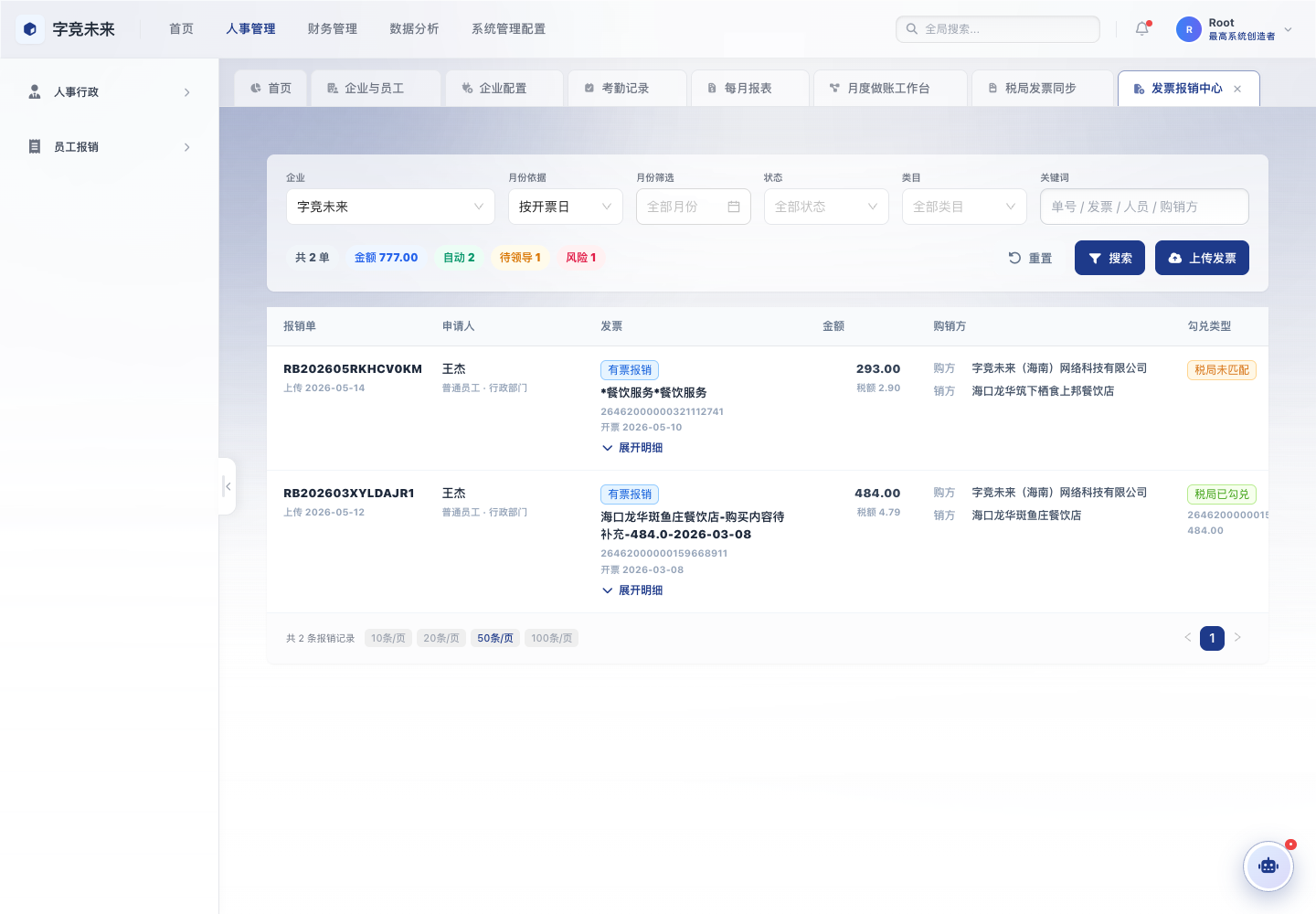
图9-4:列表右侧会显示同步、通过、驳回、删除等操作。只有确认资料无误后才执行审批动作。
处理原则:
- 金额、发票、付款、企业主体一致时,可以按流程通过。
- 发票信息缺失、附件无法打开、金额不一致时,应退回补充。
- 报销金额和付款流水不一致时,应在资料勾稽中保留差异说明。
- 删除属于高风险动作,只有确认重复或误传时才操作。